Escanear recibos con IA: cómo funciona y consejos
Escanea recibos en papel con IA: qué lee ReceiptStorm de una foto, qué revisar antes de guardar, consejos para escaneos precisos y los escaneos de cada plan.

Algunas capturas de pantalla muestran la app en inglés. También puedes usar ReceiptStorm en español.
En esta guía
El escaneo de recibos con IA convierte la foto de un recibo en papel en datos que puedes usar: la tienda, la fecha, cada artículo con su cantidad y precio, el total y la moneda, con cada artículo ya clasificado en una categoría. En la app para escanear recibos ReceiptStorm haces la foto, revisas el resultado y lo guardas. Esta guía explica qué ocurre entre un paso y otro, qué mirar antes de guardar y los hábitos que hacen más precisos los escaneos.
Cómo escanear un recibo en papel con IA
Si aún no has configurado la app, empieza por la guía de primeros pasos. Escanear en sí lleva cuatro pasos.

Abre la pestaña Escanear
Toca Escanear en el centro de la barra de pestañas.
Haz o elige una foto
Toca Hacer foto para usar la cámara, o Subir desde la galería para una foto o captura que ya tengas en el teléfono. Cada recibo es una imagen.
Deja que la IA lo lea
Mientras se lee el recibo aparece Escaneando recibo.... La app avisa de que el escaneo puede tardar 10 segundos o más, según el recibo.
Revisa y guarda
Compara el resultado con el papel, toca Editar para corregir lo que haga falta o Repetir para hacer otra foto, y después toca Guardar.
Cuánto tarda un escaneo y cómo cancelarlo
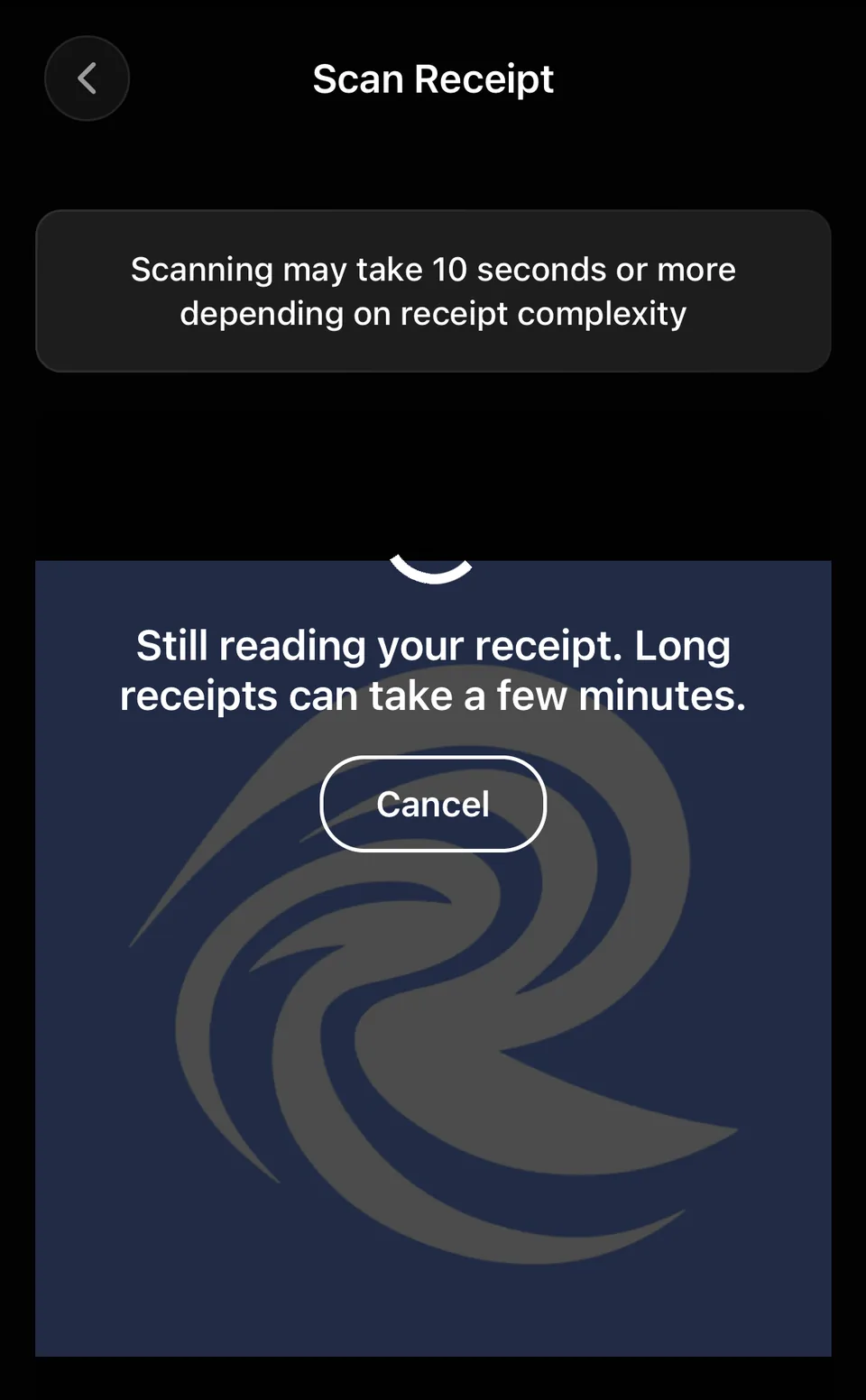
Mientras la IA lee el recibo, tu foto sigue en pantalla bajo una capa oscura con un botón Cancelar. Los recibos largos tardan más en leerse, y la app te va diciendo qué pasa:
- A los 45 segundos, el texto de la capa cambia a Todavía se está leyendo tu recibo. Los recibos largos pueden tardar unos minutos. El escaneo continúa, así que puedes esperar o cancelar.
- Puedes tocar Cancelar en cualquier momento durante el escaneo. Vuelves a las opciones de escaneo y la app lo confirma con Escaneo cancelado.
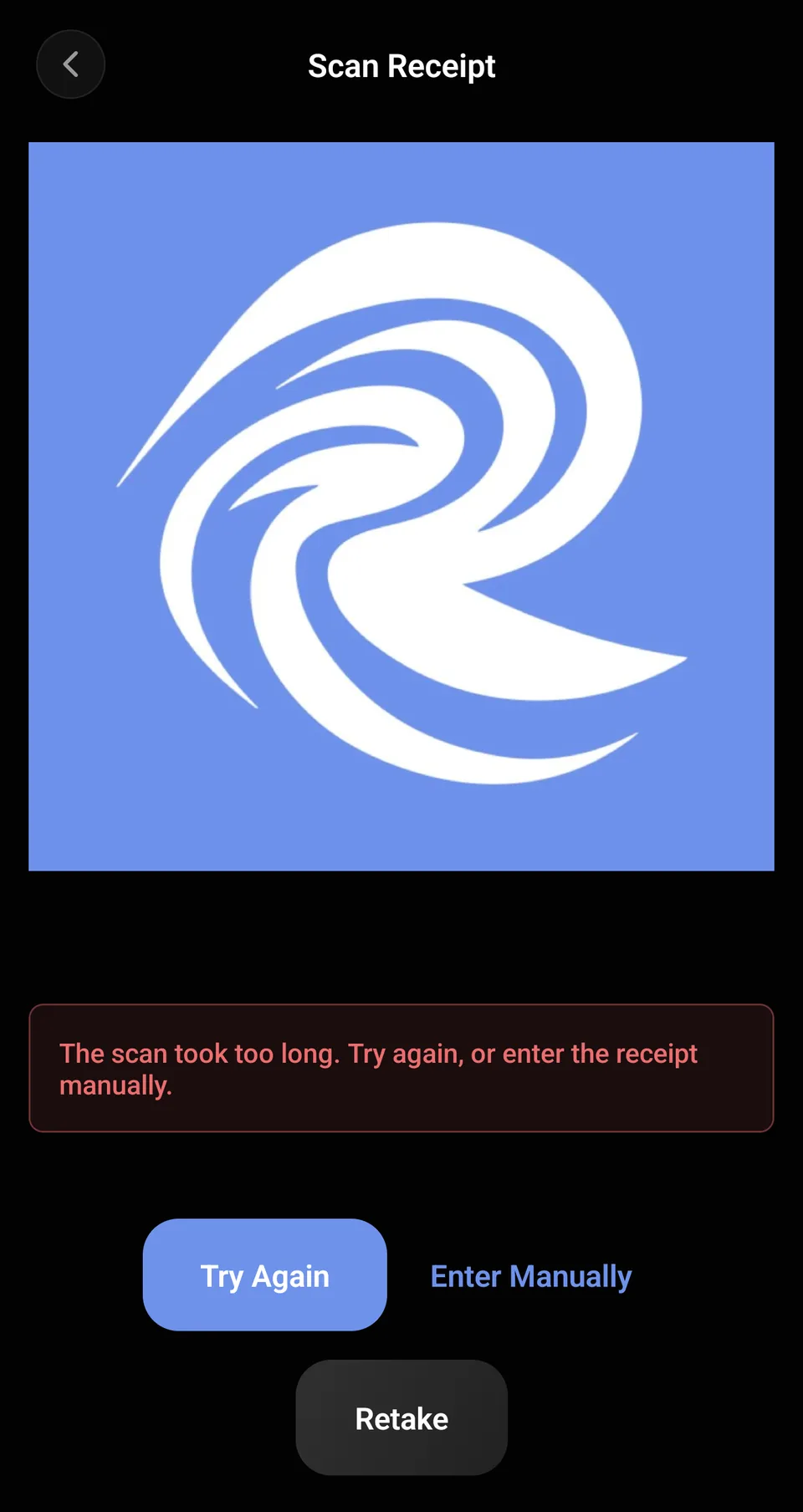
- A los 200 segundos aproximadamente, algo más de tres minutos, la app deja de esperar. La foto se queda en pantalla, con el mensaje El escaneo tardó demasiado. Inténtalo de nuevo o introduce el recibo manualmente. Toca Reintentar para enviar la misma foto otra vez, Introducir manualmente para escribir el recibo a mano o Repetir para hacer una foto nueva.
Conviene saber
En Free, un escaneo que cancelas o que tarda demasiado puede contar igualmente como uno de tus 5 escaneos con IA: una vez enviada la foto, el escaneo puede terminar igualmente en nuestros servidores, y solo se reembolsa el escaneo que falla. Cada toque en Reintentar puede gastar otro escaneo.
Qué lee la IA de un recibo
De una sola foto, la IA extrae el nombre y la dirección de la tienda, la fecha, el nombre, la cantidad y el precio unitario de cada artículo, el total y la moneda. Después asigna una categoría a cada artículo, como Alimentación y bebidas u Hogar y limpieza, y escribe los nombres en tu Idioma de los nombres de artículos, así que un recibo de un viaje al extranjero también se lee en tu idioma. Las marcas deben quedar tal como están impresas.
Los escaneos estándar también comparan los nombres de los artículos con productos que ya has comprado, de modo que la misma leche conserva el mismo nombre de un recibo a otro. Así tus estadísticas y tu historial de precios se mantienen ordenados.
- Tienda y fecha
- Greenfield Market, 12/11/2026
- Semi-Skimmed Milk 2L
- 2 × 2,29 € = 4,58 €
- Free Range Eggs 12pk
- 1 × 4,49 € = 4,49 €
- Greek Yogurt 500g
- 2 × 2,99 € = 5,98 €
- Apples 6pk
- 1 × 2,99 € = 2,99 €
Las cuatro líneas suman 18,04 €, todas en Alimentación y bebidas. La leche se guarda como 2 unidades a 2,29 € cada una, no como un único artículo de 4,58 €, y eso permite que la app compare precios con justicia de un recibo a otro.
Qué comprobar antes de tocar Guardar
- La fecha. Si no se puede leer ninguna fecha, la app usa la de hoy y te avisa: No se pudo leer la fecha del recibo: se usa la fecha de hoy. Una fecha corta como 12/11/2026 se lee con el día primero (12 de noviembre), salvo que la zona horaria de tu teléfono sea de un país que pone el mes primero, como Estados Unidos.
- El año. Cuando una fecha tiene más de un año o es posterior a mañana, aparece Revisa el año debajo. Un recibo con el año equivocado acaba fuera del mes al que pertenece.
- Cantidades y precios. Cada línea es cantidad × precio unitario. En recibos largos o descoloridos, echa un segundo vistazo a las cifras.
- Categorías. En el editor, Seleccionar categoría mueve un artículo a cualquiera de las 13 categorías.
- Duplicados. Si ya guardaste este recibo, el resultado dice Este recibo ya está guardado. No se puede volver a guardar.
Cómo reconoce el escaneo la moneda
Cada escaneo de foto, en cualquier plan, comprueba en qué moneda está impreso el recibo. Cuando está seguro, la moneda se marca como impresa en el recibo. Cuando no lo está, la app pregunta en lugar de adivinar: ¿En qué moneda está este recibo?, o una variante para recibos sin moneda o con más de una. Toca una de las monedas sugeridas o Otra…, y en un recibo extranjero una línea que empieza por ≈ muestra cuánto suma a tus totales. Hasta que elijas, al guardar aparece Elige la moneda del recibo antes de guardar. Más en recibos en otras monedas.
Cuántos escaneos con IA incluye cada plan
| Plan | Escaneos de fotos con IA | Escaneos premium |
|---|---|---|
| Free | 5 por mes natural, se renuevan el día 1 | No incluidos |
| Pro | Ilimitados (uso razonable) | No incluidos |
| Ultra | Ilimitados (uso razonable) | 300 cada 30 días, después escaneos estándar |
- Solo cuentan Hacer foto y Subir desde la galería. Los códigos QR fiscales e IPS de Serbia y la entrada manual nunca cuentan.
- Un escaneo se cuenta cuando empieza y se reembolsa si falla. Un escaneo que cancelas o que tarda demasiado puede contar igualmente. Repetir una foto tras un escaneo correcto cuenta como un escaneo nuevo.
- En Free, Inicio muestra cuántos de tus 5 has usado. Cuando se acaban, la app avisa con Escaneos con IA gratis agotados antes de abrir la cámara; los códigos QR serbios y la entrada manual siguen siendo ilimitados.
- En un hogar, el plan del propietario cubre a todos los miembros. En Free, todos los miembros comparten los 5 escaneos mensuales del propietario.
Los escaneos premium leen la foto de una sola vez con nuestro modelo más preciso, lo que ayuda con recibos descoloridos o difíciles de leer. Los escaneos estándar leen primero el texto y después una pasada de IA nombra y clasifica los artículos. Si falla un escaneo premium o se agotan los 300, la app pasa sola al escaneo estándar, y ya no queda ningún contador de escaneos premium. Las cuentas nuevas reciben una prueba de Ultra de 30 días sin tarjeta. Compara todo en Free, Pro o Ultra o en la página de precios.
Consejos para escanear recibos con precisión
- Encuadra el recibo entero, desde el nombre de la tienda arriba hasta el total abajo.
- Colócalo plano sobre una superficie lisa y alisa los pliegues y las curvas.
- Usa una luz uniforme. Si el papel satinado brilla, aléjate de la lámpara o la ventana en vez de inclinar el teléfono.
- Sujeta el teléfono recto sobre el recibo, no en ángulo.
- Escanea un recibo por foto.
- Los recibos descoloridos, arrugados o muy largos son más difíciles de leer: revísalos línea a línea o introdúcelos con Introducir manualmente.
Consejo
En Serbia, escanea mejor el código QR: los códigos QR de los recibos fiscales traen los artículos y precios del registro de la administración tributaria y nunca usan escaneos con IA. Una foto en la que se vea un código QR fiscal serbio legible también usa los datos oficiales, sin gastar un escaneo con IA.
Qué ocurre con la foto de tu recibo

La foto se envía a servicios externos de OCR e IA solo para leerla, y ReceiptStorm no la almacena. Lo que permanece son los datos: tienda, fecha, artículos, precios y moneda. No hay importación de PDF ni de correo, y cada recibo es una única foto, así que un recibo muy largo no se puede componer con varias tomas.
Mira tus gastos, artículo por artículo
ReceiptStorm se descarga gratis para iPhone y Android.



Preguntas frecuentes
¿Qué precisión tiene el escaneo de recibos con IA?
Lee bien la mayoría de los recibos impresos, pero los recibos descoloridos, arrugados o muy largos pueden provocar errores. Por eso ves cada línea antes de guardar y puedes corregirla.
¿Qué pasa si el escaneo de un recibo tarda demasiado?
Los recibos largos pueden tardar unos minutos. A los 45 segundos la app avisa de que sigue leyendo, y puedes tocar Cancelar en cualquier momento. A los 200 segundos aproximadamente deja de esperar y ofrece Reintentar, Introducir manualmente y Repetir.
¿Un escaneo fallido gasta uno de mis escaneos con IA gratis?
No. Un escaneo se cuenta cuando empieza y se reembolsa si falla. Un escaneo que cancelas, o que tarda demasiado, puede contar igualmente porque puede terminar en nuestros servidores. Repetir la foto tras un escaneo correcto cuenta como uno nuevo.
¿Puedo escanear un recibo desde la galería de fotos?
Sí. Subir desde la galería lee una foto o captura que ya tengas en el teléfono, una imagen por recibo. Cuenta como un escaneo de foto con IA.
¿Puede la app leer recibos en otra moneda?
Sí. Cada escaneo de foto en cualquier plan, no solo en Ultra, comprueba la moneda impresa en el recibo y te pregunta cuando no está seguro. El recibo conserva su moneda y se convierte a la tuya para los totales.
¿Se almacenan las fotos de mis recibos?
No. La foto solo se envía para leerla; la app conserva la tienda, la fecha, los artículos, los precios y la moneda.


