Skenování účtenek pomocí AI a tipy pro přesné skeny
Skenuj papírové účtenky pomocí AI: co ReceiptStorm z fotky přečte, co zkontrolovat před uložením, tipy pro přesné skeny a AI skeny v jednotlivých tarifech.

Některé snímky obrazovky ukazují aplikaci v angličtině. ReceiptStorm je k dispozici také v češtině.
V tomto návodu
Skenování účtenek pomocí AI promění fotku papírové účtenky v použitelná data: obchod, datum, každou položku s množstvím a cenou, celkový součet a měnu, a to s každou položkou už zařazenou do kategorie. V aplikaci ReceiptStorm účtenku vyfotíš, zkontroluješ výsledek a uložíš. Tento článek vysvětluje, co se děje mezi tím, na co se před uložením podívat a které návyky dělají skeny přesnějšími.
Jak naskenovat papírovou účtenku pomocí AI
Pokud aplikaci ještě nemáš nastavenou, začni průvodcem pro začátečníky. Samotné skenování má čtyři kroky.

Otevři kartu Skenovat
Klepni na Skenovat uprostřed lišty karet.
Vyfoť účtenku nebo vyber fotku
Klepni na Vyfotit pro fotoaparát nebo na Nahrát z galerie pro fotku či snímek obrazovky, který už máš v telefonu. Každá účtenka je jeden obrázek.
Nech AI účtenku přečíst
Během čtení se zobrazuje Skenování účtenky.... Aplikace upozorní, že skenování může trvat 10 sekund i déle podle účtenky.
Zkontroluj a ulož
Porovnej výsledek s papírem, klepnutím na Upravit cokoli oprav nebo klepni na Vyfotit znovu pro novou fotku a pak klepni na Uložit.
Jak dlouho sken trvá a jak ho zrušit
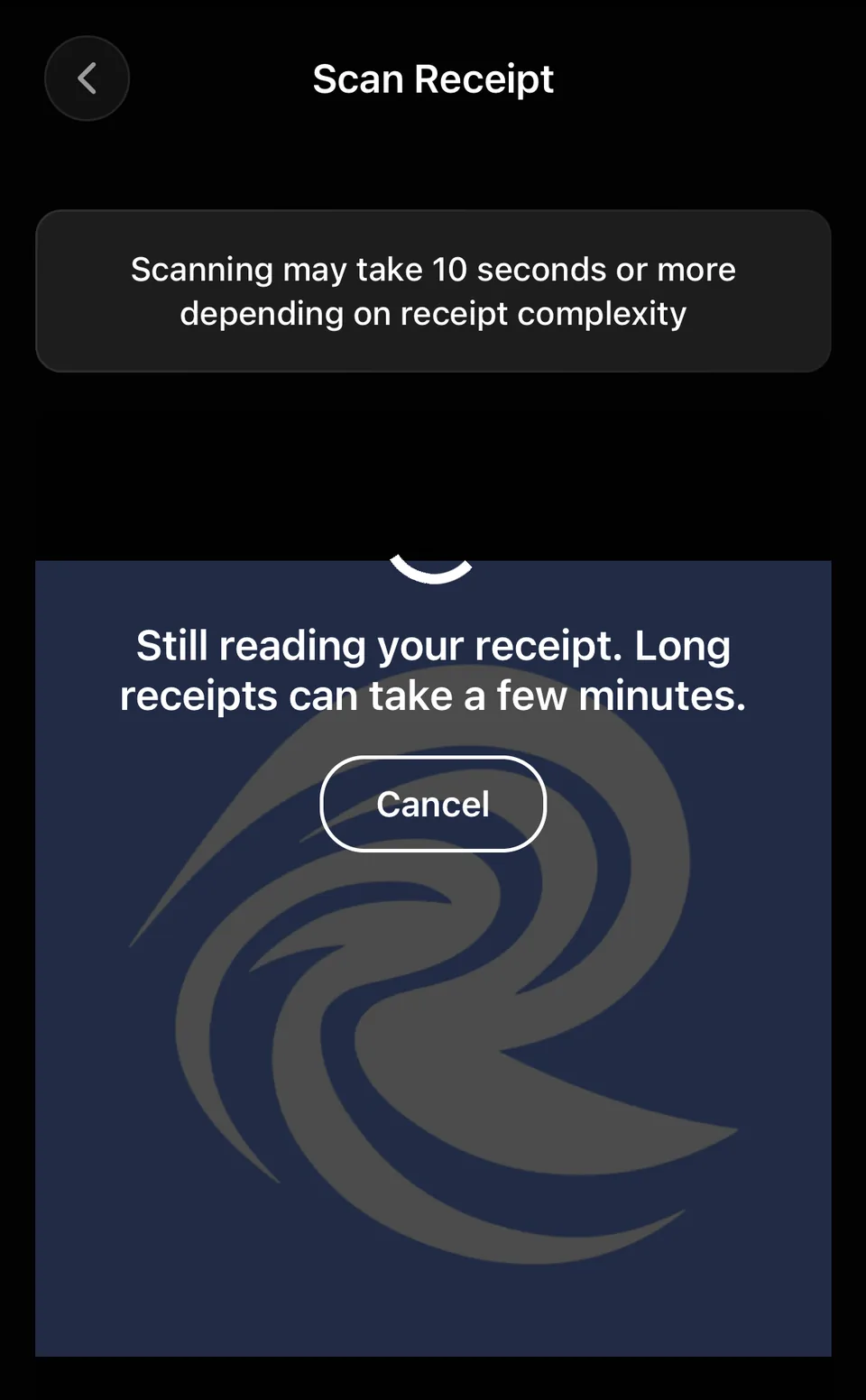
Zatímco AI účtenku čte, fotka zůstává na obrazovce pod tmavou vrstvou s tlačítkem Zrušit. Dlouhé účtenky se čtou déle a aplikace ti říká, co se děje:
- Po 45 sekundách se text na vrstvě změní na Účtenka se stále čte. Dlouhé účtenky mohou trvat několik minut. Sken pokračuje, takže můžeš počkat, nebo ho zrušit.
- Zrušit můžeš klepnout kdykoli během skenu. Vrátíš se k možnostem skenování a aplikace potvrdí: Skenování bylo zrušeno.
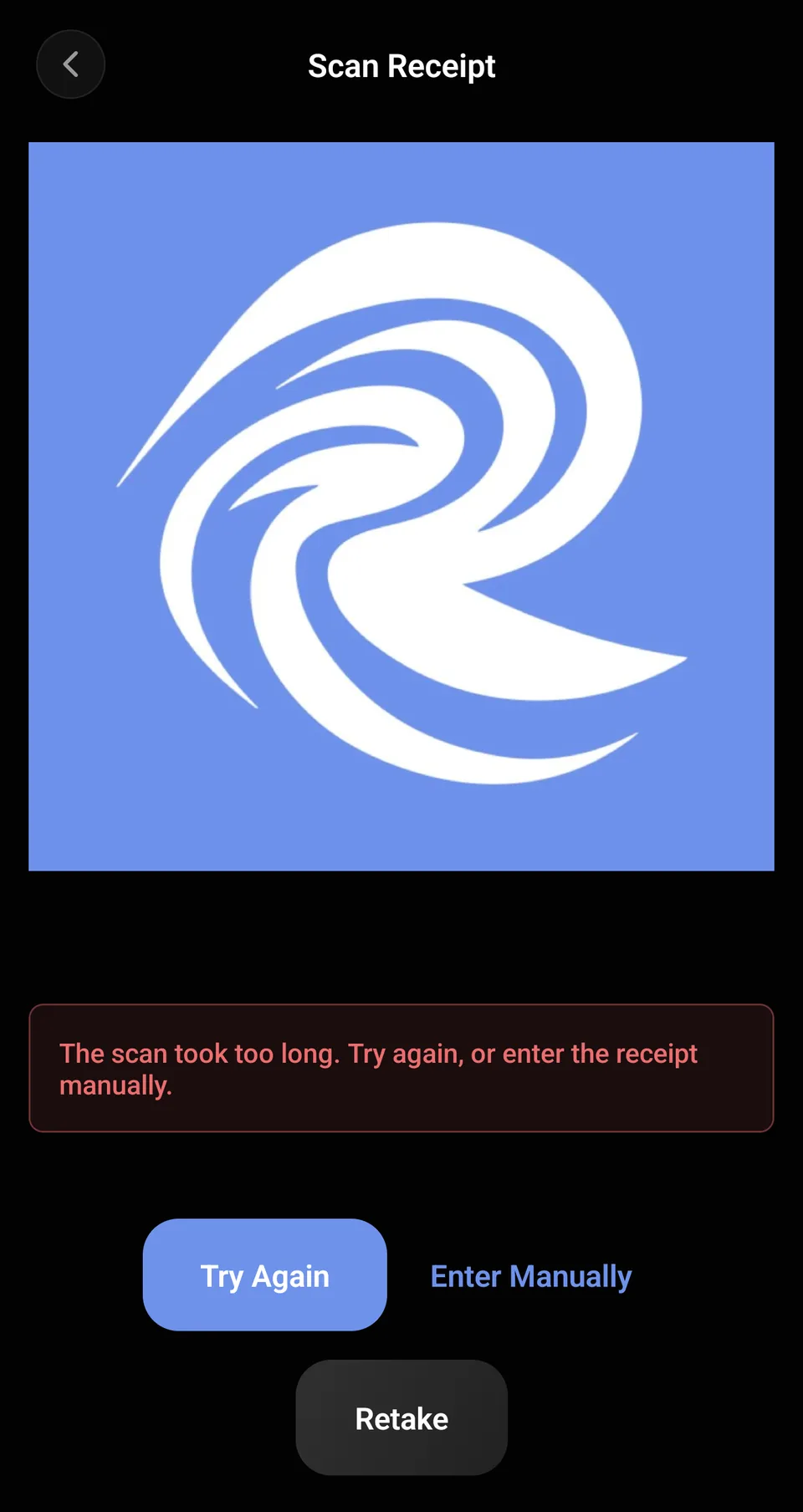
- Zhruba po 200 sekundách, tedy po něco málo přes tři minuty, aplikace přestane čekat. Fotka zůstane se zprávou Skenování trvalo příliš dlouho. Zkus to znovu nebo zadej účtenku ručně. Klepnutím na Zkusit znovu odešleš stejnou fotku ještě jednou, Zadat ručně ti umožní účtenku přepsat a Vyfotit znovu je pro novou fotku.
Dobré vědět
Na tarifu Free se sken, který zrušíš nebo který trvá příliš dlouho, může stále počítat jako jeden z tvých 5 AI skenů: po odeslání fotky se sken může ještě dokončit na našich serverech a vrací se jen sken, který selže. Každé klepnutí na Zkusit znovu může spotřebovat další sken.
Co AI z účtenky přečte
Z jediné fotky AI získá název a adresu obchodu, datum, název, množství a jednotkovou cenu každé položky, celkový součet a měnu. Pak každé položce přiřadí kategorii, například Jídlo a nápoje nebo Domácnost a úklid, a zapíše názvy položek v tvém Jazyce názvů položek, takže účtenka ze zahraniční cesty se čte i tak česky. Značky zůstávají tak, jak jsou vytištěné.
Standardní skeny také porovnávají názvy položek s produkty, které jsi už kupoval(a), takže stejné mléko má na každé účtence stejný název. Díky tomu jsou tvé statistiky a vývoj cen přehledné.
- Obchod a datum
- Greenfield Market, 12. 11. 2026
- Polotučné mléko 2 l
- 2 × 2,29 € = 4,58 €
- Vejce z volného chovu, 12 ks
- 1 × 4,49 € = 4,49 €
- Řecký jogurt 500 g
- 2 × 2,99 € = 5,98 €
- Jablka, 6 ks
- 1 × 2,99 € = 2,99 €
Čtyři řádky dávají dohromady 18,04 €, vše v kategorii Jídlo a nápoje. Mléko se uloží jako 2 kusy po 2,29 €, ne jako jedna položka za 4,58 €, a právě to umožňuje aplikaci férově porovnávat ceny mezi účtenkami.
Co zkontrolovat před klepnutím na Uložit
- Datum. Pokud se datum nedá přečíst, aplikace použije dnešní a řekne ti to: Datum na účtence se nepodařilo přečíst — použije se dnešní datum. Krátké datum jako 12/11/2026 se čte nejdřív den (12. listopadu), pokud není časové pásmo tvého telefonu v zemi, kde je na prvním místě měsíc, například v USA.
- Rok. Když je datum starší než rok nebo pozdější než zítřek, objeví se pod ním Zkontroluj rok. Účtenka se špatným rokem skončí mimo měsíc, do kterého patří.
- Množství a ceny. Každý řádek je množství × jednotková cena. U dlouhých nebo vybledlých účtenek se na číslice podívej podruhé.
- Kategorie. V editoru Vyber kategorii přesune položku do kterékoli ze 13 kategorií.
- Duplikáty. Pokud už jsi tuto účtenku uložil(a), výsledek ukáže Tato účtenka už je uložená. Ukládání je vypnuté.
Jak sken pozná měnu
Každý sken fotky na jakémkoli tarifu zjišťuje, v jaké měně je účtenka vytištěná. Když si je jistý, měna je označena uvedeno na účtence. Když ne, aplikace se zeptá a nehádá: V jaké měně je tato účtenka?, nebo variantou pro účtenky bez měny či s více měnami. Klepni na jednu z navržených měn nebo na Jiná… a u zahraniční účtenky řádek začínající ≈ ukáže, kolik přidá do tvých součtů. Dokud nevybereš, uložení zobrazí Před uložením vyber měnu účtenky. Více v článku o účtenkách v jiných měnách.
Kolik AI skenů obsahuje který tarif
| Tarif | AI skeny z fotek | Prémiové skeny |
|---|---|---|
| Free | 5 za kalendářní měsíc, doplní se 1. dne | Nejsou zahrnuty |
| Pro | Neomezeně (fér použití) | Nejsou zahrnuty |
| Ultra | Neomezeně (fér použití) | 300 za každých 30 dní, poté standardní skeny |
- Počítá se jen Vyfotit a Nahrát z galerie. Srbské fiskální a IPS QR kódy a ruční zadání se nikdy nepočítají.
- Sken se započítá při spuštění a při neúspěchu se vrátí. Sken, který zrušíš nebo který trvá příliš dlouho, se může stále počítat. Nové vyfocení po úspěšném skenu se počítá jako nový sken.
- Na tarifu Free ti Domů ukazuje, kolik z 5 skenů jsi využil(a). Když jsou vyčerpané, aplikace před otevřením fotoaparátu zobrazí AI skeny zdarma vyčerpány; srbské QR kódy a ruční zadání zůstávají neomezené.
- V domácnosti tarif vlastníka platí pro všechny členy. Na tarifu Free sdílejí všichni členové vlastníkových 5 skenů za měsíc.
Prémiové skeny čtou fotku v jednom průchodu naším nejpřesnějším modelem, což pomáhá u vybledlých nebo špatně čitelných účtenek. Standardní skeny nejdřív přečtou text a pak AI položky pojmenuje a zařadí. Pokud prémiový sken selže nebo se vyčerpá 300 skenů, aplikace sama přepne na standardní skenování a počítadlo prémiových skenů už nezbývá. Nové účty dostanou 30denní zkušební Ultra bez karty. Vše porovnej v článku Free, Pro nebo Ultra nebo na stránce s ceníkem.
Tipy pro přesné skeny účtenek
- Vměstnej celou účtenku do rámečku, od názvu obchodu nahoře po součet dole.
- Polož ji naplocho na jednolitý povrch a vyhlaď přehyby a zvlnění.
- Používej rovnoměrné světlo. Pokud lesklý papír odráží světlo, odejdi od lampy nebo okna a nenaklánej telefon.
- Drž telefon rovně nad účtenkou, ne pod úhlem.
- Skenuj jednu účtenku na jednu fotku.
- Vybledlé, pomačkané nebo velmi dlouhé účtenky se čtou hůř: zkontroluj je řádek po řádku, nebo je zadej přes Zadat ručně.
Tip
V Srbsku raději skenuj QR kód: QR kódy fiskálních účtenek přinášejí položky a ceny ze záznamu daňové správy a nikdy nečerpají AI skeny. Fotka, na které je čitelný srbský fiskální QR kód, také použije oficiální data a AI sken se nespotřebuje.
Co se děje s fotkou tvé účtenky

Fotka se odesílá externím službám OCR a AI jen kvůli přečtení a ReceiptStorm ji neukládá. Zůstávají data: obchod, datum, položky, ceny a měna. Import z PDF ani z e-mailu neexistuje a každá účtenka je jedna fotka, takže velmi dlouhou účtenku nelze poskládat z více snímků.
Podívej se na své výdaje položku po položce
ReceiptStorm si můžeš stáhnout zdarma pro iPhone i Android.



Často kladené otázky
Jak přesné je AI skenování účtenek?
Většinu vytištěných účtenek přečte dobře, ale vybledlé, pomačkané nebo velmi dlouhé účtenky mohou způsobit chyby. Proto před uložením vidíš každý řádek a můžeš ho opravit.
Co když sken účtenky trvá příliš dlouho?
Dlouhé účtenky mohou trvat několik minut. Po 45 sekundách aplikace hlásí, že stále čte, a Zrušit můžeš klepnout kdykoli. Zhruba po 200 sekundách přestane čekat a nabídne Zkusit znovu, Zadat ručně a Vyfotit znovu.
Spotřebuje neúspěšný sken jeden z mých bezplatných AI skenů?
Ne. Sken se započítá při spuštění a při neúspěchu se vrátí. Sken, který zrušíš nebo který trvá příliš dlouho, se může stále počítat, protože se může dokončit na našich serverech. Nové vyfocení po úspěšném skenu se počítá jako nový sken.
Můžu naskenovat účtenku z galerie fotek?
Ano. Nahrát z galerie přečte fotku nebo snímek obrazovky, který už máš v telefonu, jeden obrázek na účtenku. Počítá se jako AI sken z fotky.
Přečte aplikace účtenky v cizí měně?
Ano. Každý sken fotky na každém tarifu, nejen na Ultra, zjišťuje měnu vytištěnou na účtence a když si není jistý, zeptá se tě. Účtenka si ponechá svou měnu a pro součty se přepočítá do tvé měny.
Ukládají se fotky mých účtenek?
Ne. Fotka se jen odešle k přečtení; aplikace si ponechá obchod, datum, položky, ceny a měnu.


