Bonnen scannen met AI: zo werkt het, plus tips
Scan papieren bonnen met AI: wat ReceiptStorm uit een foto leest, wat je controleert voor het opslaan, tips voor nauwkeurige scans en de AI-scans per plan.

Sommige schermafbeeldingen tonen de app in het Engels. ReceiptStorm is ook beschikbaar in het Nederlands.
In deze gids
AI-bonnen scannen verandert een foto van een papieren bon in bruikbare gegevens: de winkel, de datum, elk product met aantal en prijs, het totaal en de valuta, met elk product al in een categorie ingedeeld. In de bonnen-scanapp ReceiptStorm maak je de foto, controleer je het resultaat en sla je het op. Deze gids legt uit wat er tussendoor gebeurt, waar je op let voordat je opslaat en welke gewoonten scans nauwkeuriger maken.
Zo scan je een papieren bon met AI
Heb je de app nog niet ingesteld? Begin dan met de startgids. Het scannen zelf gaat in vier stappen.

Open het tabblad Scannen
Tik op Scannen in het midden van de tabbalk.
Maak of kies een foto
Tik op Foto maken om de camera te gebruiken, of op Uit galerij uploaden voor een foto of screenshot die al op je telefoon staat. Elke bon is één afbeelding.
Laat de AI het lezen
Bon wordt gescand... verschijnt terwijl de bon wordt gelezen. De app meldt dat scannen 10 seconden of langer kan duren, afhankelijk van de bon.
Controleer en sla op
Vergelijk het resultaat met het papier, tik op Bewerken om iets te corrigeren of op Opnieuw voor een nieuwe foto, en tik dan op Opslaan.
Hoe lang een scan duurt en hoe je hem annuleert
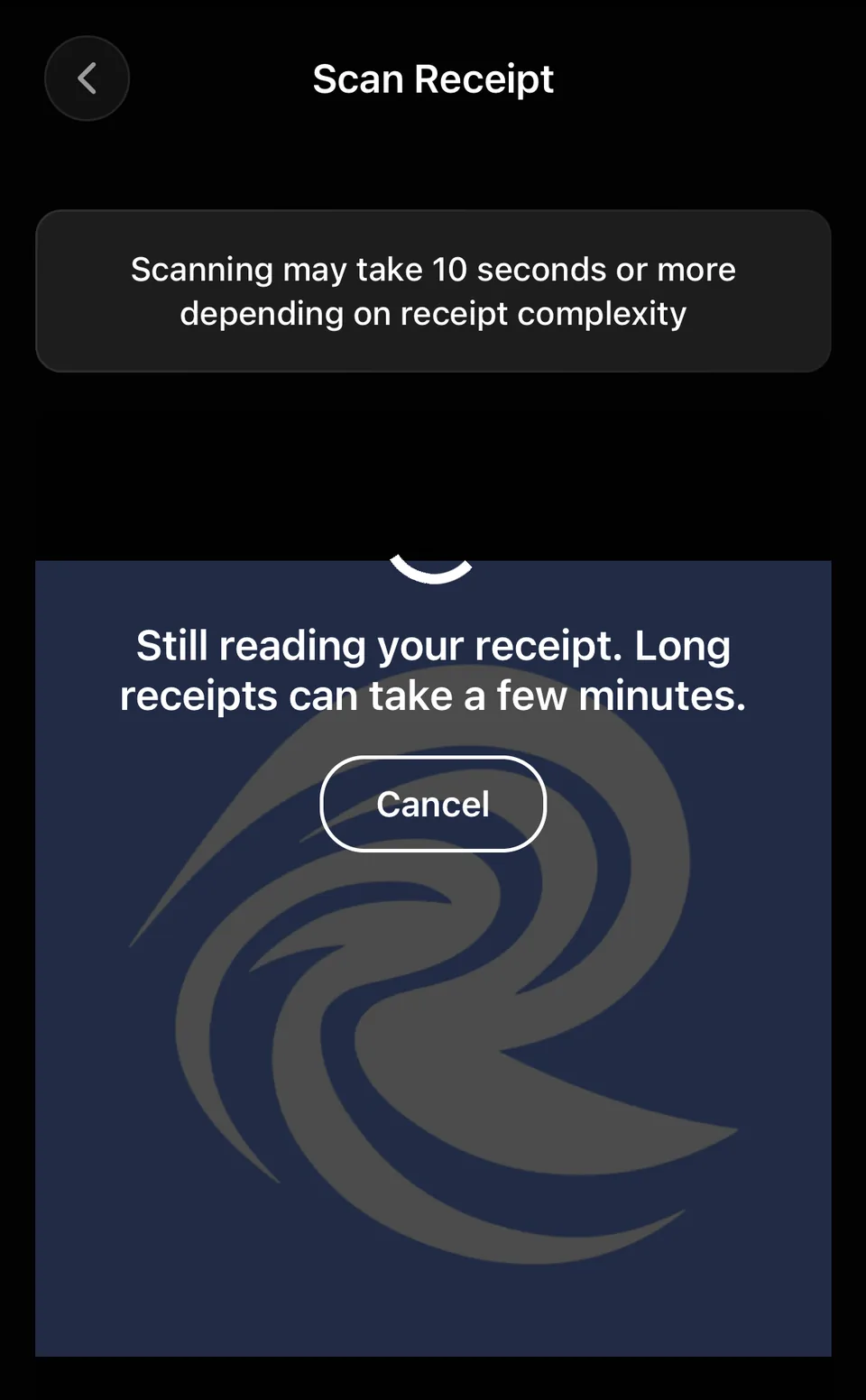
Terwijl de AI de bon leest, blijft je foto op het scherm onder een donkere overlay met een knop Annuleren. Lange bonnen duren langer om te lezen, en de app laat weten wat er gebeurt:
- Na 45 seconden verandert de overlaytekst in Je bon wordt nog gelezen. Lange bonnen kunnen een paar minuten duren. De scan gaat door, dus je kunt wachten of annuleren.
- Je kunt tijdens de scan altijd op Annuleren tikken. Je gaat dan terug naar de scanopties en de app bevestigt met Scannen geannuleerd.
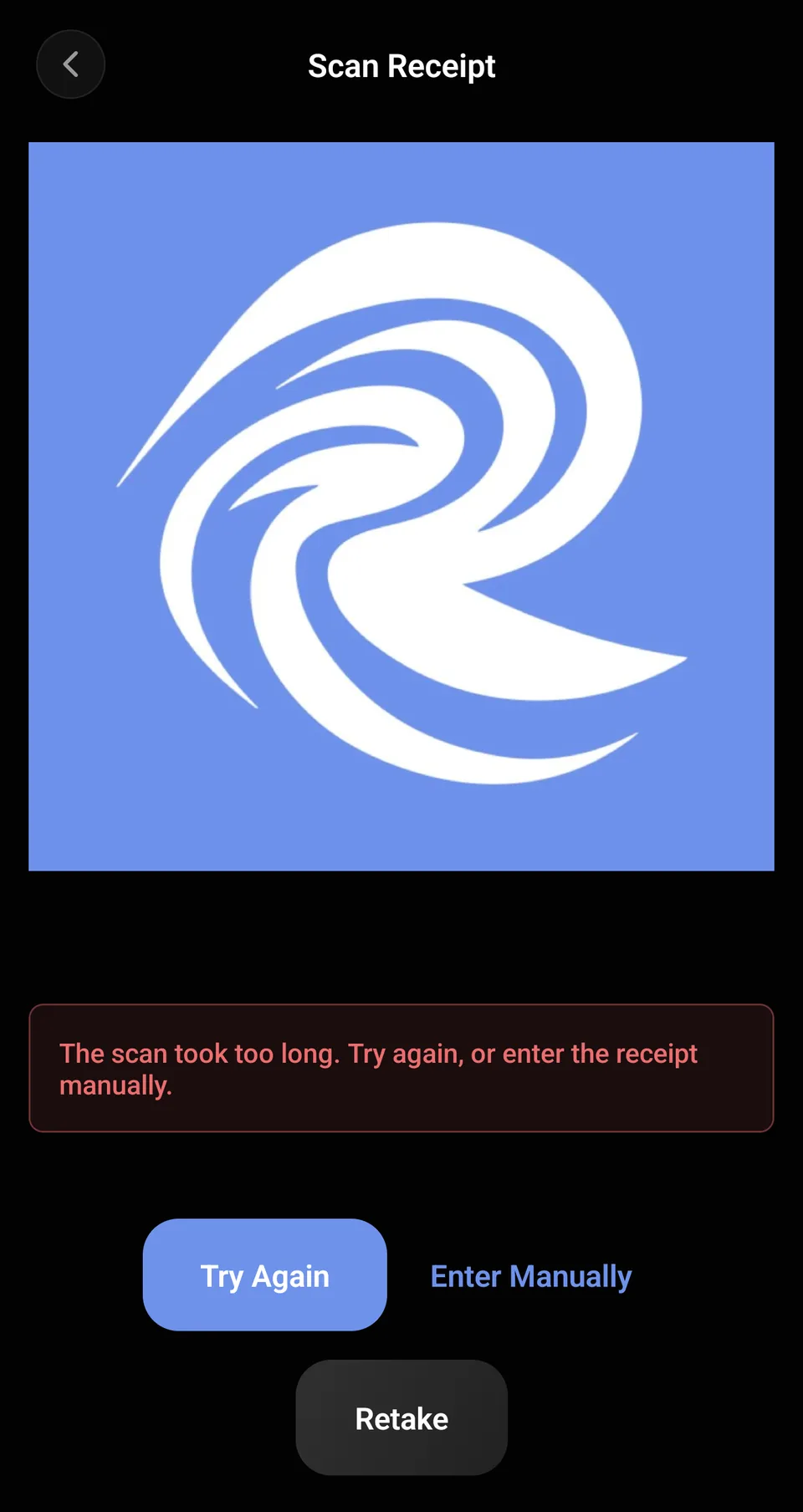
- Na ongeveer 200 seconden, ruim drie minuten, stopt de app met wachten. De foto blijft staan, met de melding Het scannen duurde te lang. Probeer het opnieuw of voer de bon handmatig in. Tik op Opnieuw proberen om dezelfde foto nog eens te sturen, op Handmatig invoeren om de bon in te typen of op Opnieuw voor een nieuwe foto.
Goed om te weten
Op Free kan een scan die je annuleert of die te lang duurt toch meetellen als een van je 5 AI-scans: zodra de foto is verstuurd, kan de scan op onze servers nog worden afgerond, en alleen een scan die mislukt wordt teruggegeven. Elke tik op Opnieuw proberen kan nog een scan kosten.
Wat de AI van een bon leest
Uit één foto haalt de AI de winkelnaam en het adres, de datum, de naam, het aantal en de stuksprijs van elk product, het totaal en de valuta. Daarna krijgt elk product een categorie, zoals Eten & drinken of Huishouden & schoonmaak, en worden de productnamen geschreven in jouw Taal voor productnamen, zodat een bon van een reis naar het buitenland toch in jouw taal te lezen is. Merknamen blijven zoals ze gedrukt staan.
Standaardscans vergelijken productnamen ook met producten die je eerder hebt gekocht, zodat dezelfde melk van bon tot bon dezelfde naam houdt. Dat houdt je statistieken en prijsgeschiedenis netjes.
- Winkel en datum
- Greenfield Market, 12-11-2026
- Halfvolle melk 2L
- 2 × €2,29 = €4,58
- Scharreleieren 12 stuks
- 1 × €4,49 = €4,49
- Griekse yoghurt 500g
- 2 × €2,99 = €5,98
- Appels 6 stuks
- 1 × €2,99 = €2,99
De vier regels komen samen op €18,04, allemaal in Eten & drinken. De melk wordt opgeslagen als 2 keer €2,29, niet als één product van €4,58, en daardoor kan de app prijzen van bon tot bon eerlijk vergelijken.
Waar je op let voordat je op Opslaan tikt
- De datum. Als er geen datum kan worden gelezen, gebruikt de app die van vandaag en meldt dat: De datum op de bon kon niet worden gelezen — de datum van vandaag wordt gebruikt. Een korte datum zoals 12/11/2026 wordt gelezen met de dag eerst (12 november), tenzij de tijdzone van je telefoon in een land ligt waar de maand eerst komt, zoals de Verenigde Staten.
- Het jaar. Als een datum meer dan een jaar oud is of na morgen valt, verschijnt Controleer het jaar eronder. Een bon met het verkeerde jaar belandt buiten de maand waarbij hij hoort.
- Aantallen en prijzen. Elke regel is aantal × stuksprijs. Kijk bij lange of vervaagde bonnen nog eens goed naar de cijfers.
- Categorieën. In de editor verplaatst Kies categorie een product naar een van de 13 categorieën.
- Duplicaten. Als je deze bon al hebt opgeslagen, staat er in het resultaat Deze bon is al opgeslagen. Opslaan is uitgeschakeld.
Hoe de scan de valuta herkent
Elke fotoscan, op elk plan, controleert in welke valuta de bon is gedrukt. Als dat zeker is, krijgt de valuta het label gedrukt op de bon. Als dat niet zo is, vraagt de app het in plaats van te gokken: In welke valuta is deze bon?, of een variant voor bonnen zonder valuta of met meer dan één. Tik op een van de voorgestelde valuta of op Andere…, en bij een buitenlandse bon laat een regel die met ≈ begint zien wat de bon bijdraagt aan je totalen. Zolang je niets kiest, toont opslaan Kies de valuta van de bon voordat je opslaat. Meer in bonnen in andere valuta.
Hoeveel AI-scans elk plan bevat
| Plan | AI-fotoscans | Premiumscans |
|---|---|---|
| Free | 5 per kalendermaand, aangevuld op de 1e | Niet inbegrepen |
| Pro | Onbeperkt (redelijk gebruik) | Niet inbegrepen |
| Ultra | Onbeperkt (redelijk gebruik) | 300 per 30 dagen, daarna standaardscans |
- Alleen Foto maken en Uit galerij uploaden tellen mee. Servische fiscale en IPS-QR-codes en handmatige invoer nooit.
- Een scan wordt geteld als hij begint en teruggegeven als hij mislukt. Een scan die je annuleert of die te lang duurt kan toch meetellen. Een foto opnieuw maken na een geslaagde scan telt als een nieuwe scan.
- Op Free toont Home hoeveel van je 5 je hebt gebruikt. Als ze op zijn, meldt de app Gratis AI-scans op voordat de camera opent; Servische QR-codes en handmatige invoer blijven onbeperkt.
- In een huishouden dekt het plan van de eigenaar alle leden. Op Free delen alle leden de 5 scans per maand van de eigenaar.
Premiumscans lezen de foto in één keer met ons nauwkeurigste model, wat helpt bij vervaagde of slecht leesbare bonnen. Standaardscans lezen eerst de tekst, waarna een AI-stap de producten een naam en categorie geeft. Als een premiumscan mislukt of de 300 op zijn, schakelt de app zelf over op standaardscannen, en er blijft geen teller voor premiumscans over. Nieuwe accounts krijgen een Ultra-proefperiode van 30 dagen zonder kaart. Vergelijk alles in Free, Pro of Ultra of op de prijzenpagina.
Tips voor nauwkeurige bonscans
- Zorg dat de hele bon in beeld is, van de winkelnaam bovenaan tot het totaal onderaan.
- Leg hem plat op een effen ondergrond en strijk vouwen en krullen glad.
- Gebruik gelijkmatig licht. Glimt glanzend papier, ga dan bij de lamp of het raam vandaan in plaats van de telefoon te kantelen.
- Houd de telefoon recht boven de bon, niet schuin.
- Scan één bon per foto.
- Vervaagde, gekreukte of heel lange bonnen zijn moeilijker te lezen: controleer die regel voor regel, of typ ze in met Handmatig invoeren.
Tip
Scan in Servië liever de QR-code: QR-codes van fiscale bonnen halen de producten en prijzen uit het register van de belastingdienst en gebruiken nooit AI-scans. Een foto waarop een leesbare Servische fiscale QR-code staat, gebruikt ook de officiële gegevens, zonder een AI-scan te gebruiken.
Wat er met je bonfoto gebeurt

De foto wordt alleen om te worden gelezen naar externe OCR- en AI-diensten gestuurd, en ReceiptStorm slaat hem niet op. Wat blijft zijn de gegevens: winkel, datum, producten, prijzen en valuta. Er is geen import van pdf's of e-mails, en elke bon is één foto, dus een heel lange bon kan niet uit meerdere opnamen worden samengesteld.
Zie je eigen uitgaven, product voor product
ReceiptStorm is gratis te downloaden voor iPhone en Android.



Veelgestelde vragen
Hoe nauwkeurig is AI-bonnen scannen?
De meeste gedrukte bonnen worden goed gelezen, maar vervaagde, gekreukte of heel lange bonnen kunnen fouten veroorzaken. Daarom zie je elke regel voor het opslaan en kun je die corrigeren.
Wat als het scannen van een bon te lang duurt?
Lange bonnen kunnen een paar minuten duren. Na 45 seconden meldt de app dat hij nog leest, en je kunt altijd op Annuleren tikken. Na ongeveer 200 seconden stopt hij met wachten en biedt hij Opnieuw proberen, Handmatig invoeren en Opnieuw aan.
Gaat een mislukte scan af van mijn gratis AI-scans?
Nee. Een scan wordt geteld als hij begint en teruggegeven als hij mislukt. Een scan die je annuleert, of een die te lang duurt, kan toch meetellen, omdat hij op onze servers nog kan worden afgerond. Een foto opnieuw maken na een geslaagde scan telt als een nieuwe scan.
Kan ik een bon scannen vanuit mijn fotogalerij?
Ja. Uit galerij uploaden leest een foto of screenshot die al op je telefoon staat, één afbeelding per bon. Het telt als een AI-fotoscan.
Kan de app bonnen in een andere valuta lezen?
Ja. Elke fotoscan op elk plan, niet alleen Ultra, controleert de valuta die op de bon staat en vraagt het je als hij het niet zeker weet. De bon behoudt zijn eigen valuta en wordt voor de totalen omgerekend naar jouw valuta.
Worden mijn bonfoto's opgeslagen?
Nee. De foto wordt alleen verstuurd om gelezen te worden; de app bewaart de winkel, de datum, de producten, de prijzen en de valuta.


