Dépenses en 39 langues, noms d'articles dans la vôtre
ReceiptStorm est une appli de dépenses en 39 langues : choisissez la langue de l'appli, celle des noms d'articles et scannez des tickets en d'autres langues.

Certaines captures d’écran montrent l’application en anglais. ReceiptStorm est aussi disponible en français.
Dans ce guide
ReceiptStorm est une application de dépenses en 39 langues, et la langue dans laquelle les noms d'articles sont enregistrés est un réglage à part. Vous pouvez donc utiliser l'application en allemand, garder les noms d'articles en anglais et scanner un ticket imprimé en serbe : tout reste lisible. Les deux réglages se trouvent dans Profil et fonctionnent de la même façon avec tous les forfaits.
Une application de dépenses en 39 langues : la liste complète
Les menus, boutons et messages de l'application existent dans ces 39 langues : anglais, serbe (alphabet latin), allemand, français, espagnol, italien, portugais, néerlandais, grec, polonais, tchèque, slovaque, hongrois, roumain, bulgare, croate, slovène, bosniaque, macédonien, albanais, turc, russe, ukrainien, finnois, suédois, norvégien, danois, islandais, estonien, letton, lituanien, maltais, japonais, coréen, chinois (simplifié), thaï, vietnamien, indonésien et malais.
Les noms d'articles offrent quatre options de plus : monténégrin (latin), chinois (traditionnel), arabe et hébreu. Ces quatre langues ne servent qu'aux noms d'articles ; l'application elle-même n'a pas de mise en page de droite à gauche.
Comment changer la langue de l'application
Au premier lancement, ReceiptStorm utilise la langue de votre téléphone si elle fait partie des 39, et l'anglais sinon. Pour en choisir une autre :
Ouvrez Langue
Touchez Profil, puis Langue.
Trouvez votre langue
Faites défiler ou utilisez Rechercher une langue. Chaque ligne affiche le nom de la langue dans cette langue, comme Deutsch ou Srpski (latinica), avec son nom dans votre langue actuelle en dessous.
Touchez-la
L'application change aussitôt et vous ramène à Profil. Vos tickets, montants et devise restent exactement comme avant.
L'indication affichée sur cet écran explique le lien avec les noms d'articles : tant que Langue des noms d'articles est sur Auto, les nouveaux noms d'articles suivent aussi la langue de l'application.

Comment changer la langue de l'application dans les Réglages de l'iPhone
Sur iPhone, vous pouvez aussi changer la langue de ReceiptStorm en dehors de l'application, dans les Réglages de l'iPhone. La liste y propose les mêmes 39 langues.
Ouvrez ReceiptStorm dans les Réglages
Ouvrez l'app Réglages de l'iPhone et touchez ReceiptStorm. Sur les versions récentes d'iOS, vous le trouverez sous Apps.
Choisissez une langue
Touchez Langue et choisissez-en une dans la liste. S'il n'y a pas d'option Langue, mettez ReceiptStorm à jour, ou utilisez Profil → Langue dans l'application.
Revenez dans l'application
ReceiptStorm s'ouvre dans la langue choisie. Vos tickets, montants et devise restent comme avant.
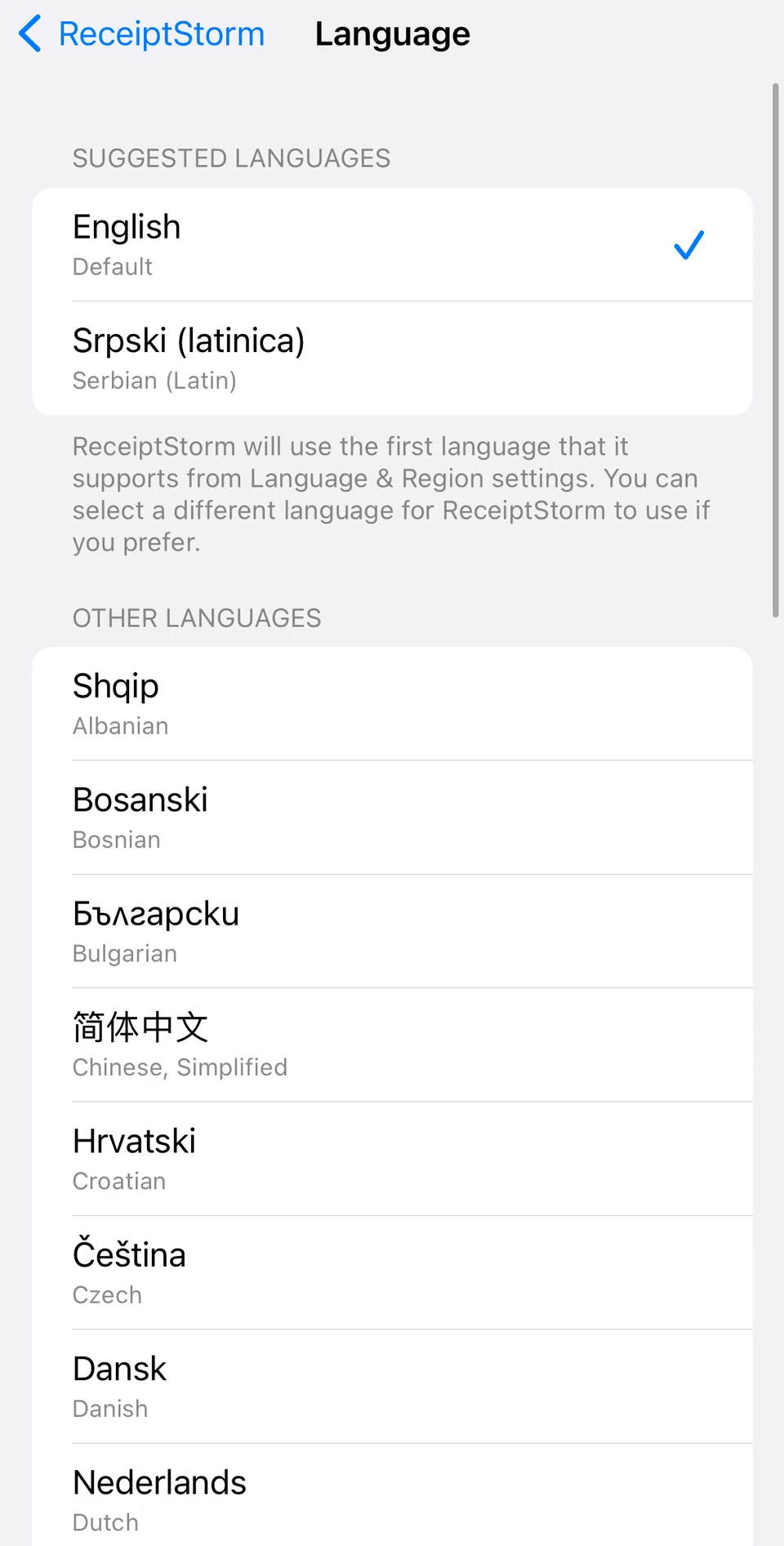
Quel choix l'emporte ? Le dernier que vous avez fait, dans l'application ou sur le téléphone :
- Une langue choisie dans Profil reste en place, même si les Réglages de l'iPhone affichent encore la précédente. Pour revenir à celle-là, choisissez-la dans Profil : la toucher dans les Réglages de l'iPhone ne change rien.
- Quand la langue que votre téléphone utilise pour ReceiptStorm change, parce que vous en avez choisi une dans les Réglages de l'iPhone ou modifié la langue du téléphone, l'application passe à celle-ci au prochain démarrage et remplace votre choix dans Profil. Sur Android, il en va de même pour la langue du téléphone.
- Une langue du téléphone qui ne fait pas partie des 39 langues de l'application, comme l'arabe, ne remplace jamais votre choix : l'application garde la dernière langue choisie, dans l'app ou sur le téléphone, ou utilise l'anglais si vous n'en avez jamais choisi.
- Tant que Langue des noms d'articles est sur Auto, les nouveaux noms d'articles suivent la langue de l'application, qu'elle ait été réglée dans l'app ou sur le téléphone, car chaque scan utilise la langue de l'app à ce moment-là. Si vous avez choisi une langue précise pour les noms d'articles, elle reste, et les noms d'articles déjà enregistrés ne changent jamais.
À quoi sert la langue des noms d'articles
Quand ReceiptStorm lit un ticket, il traduit les noms d'articles dans votre Langue des noms d'articles et les enregistre ainsi. Vos tickets, statistiques d'articles et historique des prix se lisent alors dans une seule langue, quelle que soit celle dans laquelle les tickets ont été imprimés. Les noms de marques sont censés rester tels quels.
- Auto est la valeur par défaut et suit la langue de l'application, affichée comme « Identique à la langue de l'application (français) ».
- Choisissez une langue précise quand vous voulez autre chose, par exemple l'application en anglais mais les noms d'articles en serbe, ou l'inverse.
- Un changement ne concerne que les nouveaux tickets. Les noms d'articles déjà enregistrés gardent leur langue.
Bon à savoir
Changer la langue des noms d'articles après des mois de scans peut scinder un produit en deux noms, comme « Milk 1 l » et sa traduction, dans les statistiques d'articles et l'inflation personnelle. Choisissez tôt la langue voulue, idéalement pendant la configuration.
Comment régler la langue des noms d'articles
Pendant la configuration
Les nouveaux comptes commencent par l'Étape 1 sur 2 : Langue des noms d'articles. Choisissez l'une des langues Suggestions ou cherchez dans la liste complète, regardez le ticket d'exemple et touchez Suivant. Les autres premières étapes sont décrites dans comment commencer à suivre vos dépenses.
Plus tard, dans Profil
Allez dans Profil → Langue des noms d'articles et choisissez Auto ou l'une des 43 langues.
Scannez un nouveau ticket
Les tickets que vous ajoutez à partir de maintenant utilisent la nouvelle langue. Les anciens tickets gardent leurs noms d'articles.
Vous ne savez pas quelle langue choisir ? Prenez celle que vous lisez le plus vite en parcourant une liste d'articles. Si vous vivez à l'étranger, vous pouvez garder l'application dans votre langue et enregistrer les noms d'articles dans celle du pays, pour qu'ils correspondent aux étiquettes en rayon, ou l'inverse. Dans un foyer partagé, mettez-vous d'accord sur une seule langue pour les noms d'articles : chaque membre a son propre réglage, et des langues mélangées peuvent scinder un produit en deux noms dans les statistiques partagées.

Que se passe-t-il avec les tickets dans une autre langue
Les scans photo lisent les tickets imprimés dans d'autres langues et alphabets, traduisent les noms d'articles dans la langue choisie et les enregistrent ainsi. Vérifiez les noms dans le résultat avant d'enregistrer, comme pour tout scan ; comment fonctionne le scan de tickets par IA explique le reste du processus. Les tickets fiscaux serbes scannés par QR code fonctionnent de la même façon : prix, quantités et texte officiel du ticket viennent de l'administration fiscale tels qu'émis, tandis que les noms d'articles sont nettoyés et traduits dans votre langue des noms d'articles. Les noms d'articles serbes sont toujours enregistrés en alphabet latin, même quand le ticket est imprimé en cyrillique.
L'original n'est jamais perdu sur un ticket fiscal serbe : dans Mes tickets, ouvrez le jour puis le ticket, et touchez Afficher le ticket fiscal pour lire le texte officiel exactement tel qu'il a été émis, quelle que soit la langue de vos noms d'articles.
- Langue de l'application
- Deutsch, donc l'accueil affiche « Ausgaben in diesem Monat »
- Devise des totaux
- RSD, donc le mois affiche 249,00 RSD
- Langue des noms d'articles
- Anglais, fixée au lieu de Auto
- Nouveaux noms d'articles
- En anglais, comme « Milk 1 l »
- Noms des catégories
- En allemand, comme « Lebensmittel & Getränke »
Passez l'application en serbe et les boutons et noms de catégories changent aussitôt, alors que les noms d'articles restent en anglais car ils sont fixés. Les montants restent aussi en dinars, puisque la devise est un réglage distinct ; voir les tickets dans d'autres devises.
Ce qui suit aussi la langue de l'application
- Catégories : les 13 catégories s'affichent dans la langue de l'application et changent donc quand vous la changez. Food & Beverages en anglais devient Hrana i piće en serbe.
- Les notifications push, comme les rappels de factures, arrivent dans la langue de l'application.
- Les e-mails de confirmation d'adresse, de réinitialisation du mot de passe et de suivi d'abonnement sont uniquement en anglais.

Voyez vos dépenses, article par article
ReceiptStorm est gratuit à télécharger pour iPhone et Android.



Questions fréquentes
Comment changer la langue dans ReceiptStorm ?
Allez dans Profil → Langue et touchez l'une des 39 langues. L'application change aussitôt. Sur iPhone, vous pouvez aussi passer par Réglages → ReceiptStorm → Langue ; le dernier choix fait l'emporte.
L'application peut-elle être en anglais et mes noms d'articles dans une autre langue ?
Oui. Réglez Profil → Langue des noms d'articles sur cette langue au lieu de Auto. Cela s'applique aux tickets que vous ajoutez ensuite.
Mes anciens noms d'articles seront-ils traduits si je change le réglage ?
Non. Seuls les nouveaux tickets utilisent la nouvelle langue ; les noms d'articles déjà enregistrés restent tels quels.
ReceiptStorm sait-il lire des tickets dans d'autres langues ?
Oui. Les scans photo lisent les tickets imprimés dans d'autres langues, traduisent les noms d'articles dans votre Langue des noms d'articles et les enregistrent ainsi. Les noms de marques sont censés rester tels qu'imprimés.
L'application existe-t-elle en arabe ou en hébreu ?
L'arabe et l'hébreu ne sont disponibles que comme langues des noms d'articles. L'interface de l'application n'existe pas dans une langue de droite à gauche.
Et si la langue de mon téléphone ne fait pas partie des 39 ?
L'application démarre en anglais, et vous pouvez passer à n'importe laquelle des 39 langues dans Profil → Langue.


