Praćenje troškova na 39 jezika, uključujući hrvatski
ReceiptStorm je praćenje troškova na 39 jezika: odaberite jezik aplikacije, jezik naziva artikala i skenirajte račune otisnute na drugim jezicima.

Neke snimke zaslona prikazuju aplikaciju na engleskom. ReceiptStorm možete koristiti i na hrvatskom.
U ovom vodiču
ReceiptStorm je praćenje troškova na 39 jezika, a jezik u kojem se spremaju nazivi artikala zasebna je postavka. Tako aplikaciju možete koristiti na njemačkom, nazive artikala čuvati na engleskom i skenirati račun otisnut na srpskom, a sve ostaje čitljivo. Obje postavke nalaze se u Profil i rade jednako u svakom paketu.
Praćenje troškova na 39 jezika: cjelovit popis
Izbornici, gumbi i poruke aplikacije dostupni su na ovih 39 jezika: engleski, srpski (latinica), njemački, francuski, španjolski, talijanski, portugalski, nizozemski, grčki, poljski, češki, slovački, mađarski, rumunjski, bugarski, hrvatski, slovenski, bosanski, makedonski, albanski, turski, ruski, ukrajinski, finski, švedski, norveški, danski, islandski, estonski, latvijski, litavski, malteški, japanski, korejski, kineski (pojednostavljeni), tajlandski, vijetnamski, indonezijski i malajski.
Nazivi artikala imaju još četiri opcije: crnogorski (latinica), kineski (tradicionalni), arapski i hebrejski. Ta četiri jezika služe samo za nazive artikala; sama aplikacija nema raspored zdesna nalijevo.
Kako promijeniti jezik aplikacije
Pri prvom pokretanju ReceiptStorm koristi jezik vašeg telefona ako je jedan od 39, a inače engleski. Da odaberete drugi:
Otvorite Jezik
Dodirnite Profil, zatim Jezik.
Pronađite svoj jezik
Pomičite se ili koristite Pretraži jezike. Svaki redak prikazuje vlastiti naziv jezika, poput Deutsch ili Srpski (latinica), a ispod njega naziv na vašem trenutačnom jeziku.
Dodirnite ga
Aplikacija se odmah prebacuje i vraća vas na Profil. Vaši računi, iznosi i valuta ostaju točno kakvi su bili.
Napomena na tom zaslonu objašnjava vezu s nazivima artikala: dok je Jezik naziva artikala postavljen na Automatski, novi nazivi artikala također slijede jezik aplikacije.

Kako promijeniti jezik aplikacije u postavkama iPhonea
Na iPhoneu jezik aplikacije ReceiptStorm možete promijeniti i izvan aplikacije, u postavkama iPhonea. Popis tamo nudi istih 39 jezika.
Otvorite ReceiptStorm u postavkama
Otvorite aplikaciju Postavke na iPhoneu i dodirnite ReceiptStorm. U novijim verzijama iOS-a nalazi se pod Aplikacije.
Odaberite jezik
Dodirnite Jezik i odaberite jedan s popisa. Ako opcije Jezik nema, ažurirajte ReceiptStorm ili koristite Profil → Jezik u aplikaciji.
Vratite se u aplikaciju
ReceiptStorm se otvara na odabranom jeziku. Vaši računi, iznosi i valuta ostaju onakvi kakvi su bili.
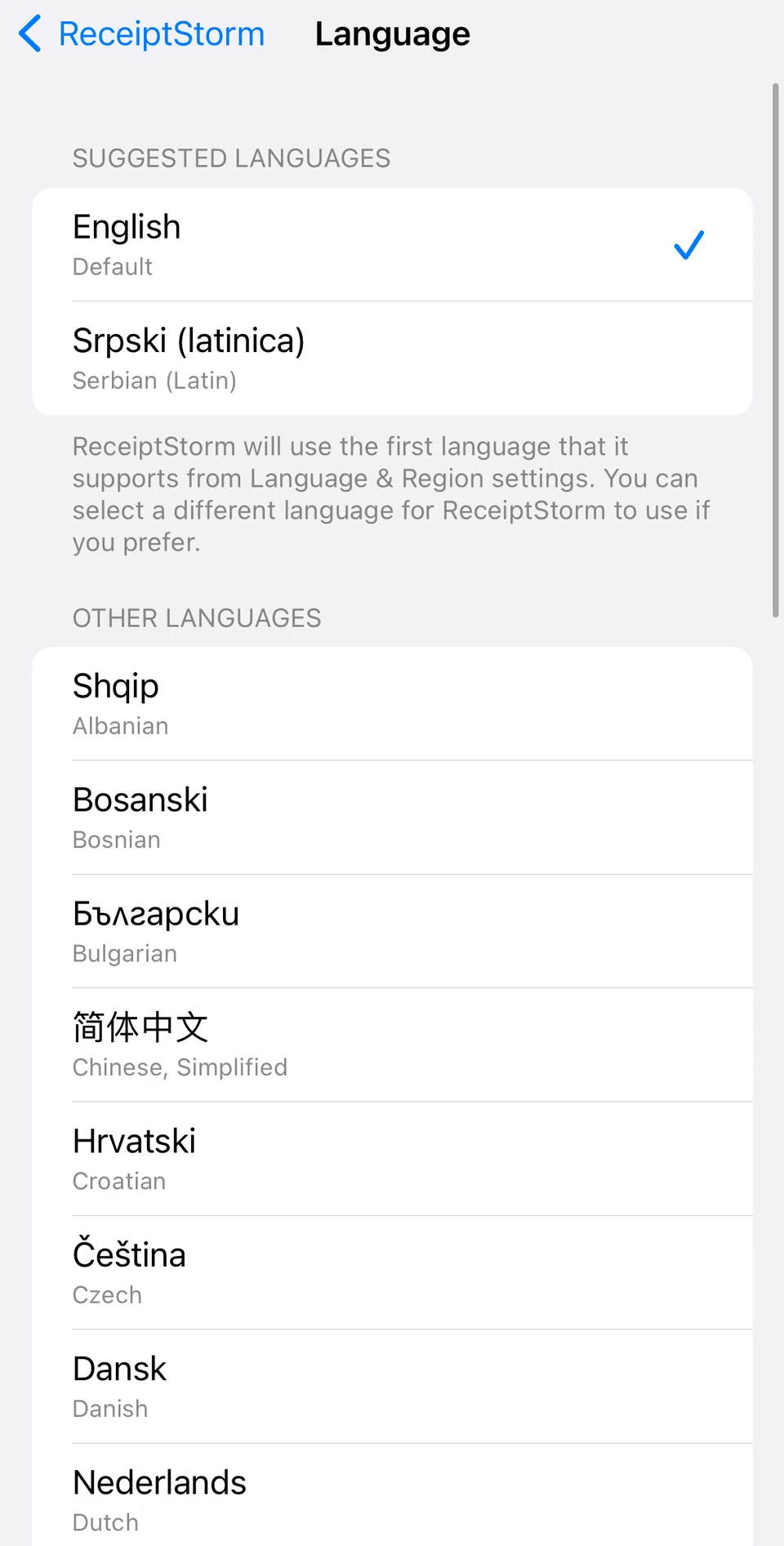
Koji izbor pobjeđuje? Onaj koji ste zadnji napravili, u aplikaciji ili na telefonu:
- Jezik koji odaberete u Profilu ostaje, čak i ako postavke iPhonea i dalje prikazuju prethodni. Za povratak na njega odaberite ga u Profilu: dodir u postavkama iPhonea ništa ne mijenja.
- Kad se promijeni jezik koji telefon koristi za ReceiptStorm, jer ste odabrali jezik u postavkama iPhonea ili promijenili jezik samog telefona, aplikacija se pri sljedećem pokretanju prebacuje na njega i zamjenjuje vaš odabir u Profilu. Na Androidu isto vrijedi za jezik telefona.
- Jezik telefona koji nije među 39 jezika aplikacije, poput arapskog, nikada ne zamjenjuje vaš izbor: aplikacija zadržava jezik koji ste zadnji odabrali, u aplikaciji ili na telefonu, ili koristi engleski ako ga nikad niste birali.
- Dok je Jezik naziva artikala na Automatski, novi nazivi artikala prate jezik aplikacije, bilo da ste ga postavili u aplikaciji ili na telefonu, jer svako skeniranje koristi jezik na kojem je aplikacija u tom trenutku. Ako ste za nazive artikala odabrali određeni jezik, on ostaje, a već spremljeni nazivi artikala nikad se ne mijenjaju.
Što radi jezik naziva artikala
Kad ReceiptStorm očita račun, prevodi nazive artikala na vaš Jezik naziva artikala i tako ih sprema. Vaši računi, statistika artikala i povijest cijena zatim se čitaju na jednom jeziku, bez obzira na kojem su jeziku računi otisnuti. Nazivi marki trebaju ostati onakvi kakvi jesu.
- Automatski je zadana vrijednost i prati jezik aplikacije, prikazan kao „Isto kao jezik aplikacije (hrvatski)”.
- Odaberite određeni jezik kad želite nešto drugačije, na primjer aplikaciju na hrvatskom, a nazive artikala na engleskom, ili obrnuto.
- Promjena utječe samo na nove račune. Nazivi artikala koje ste već spremili zadržavaju svoj jezik.
Dobro je znati
Promjena jezika naziva artikala nakon mjeseci skeniranja može jedan proizvod razdvojiti na dva naziva, poput „Milk 1 l” i njegova prijevoda, u statistici artikala i osobnoj inflaciji. Željeni jezik odaberite rano, idealno tijekom postavljanja.
Kako postaviti jezik naziva artikala
Tijekom postavljanja
Novi korisnički računi počinju s Korak 1 od 2: Jezik naziva artikala. Odaberite jedan od Predloženo jezika ili pretražite cijeli popis, provjerite primjer računa i dodirnite Dalje. Ostale prve korake opisuje vodič kako početi pratiti potrošnju.
Kasnije, u Profilu
Idite na Profil → Jezik naziva artikala i odaberite Automatski ili bilo koji od 43 jezika.
Skenirajte novi račun
Računi koje od sada dodajete koriste novi jezik. Stariji računi zadržavaju svoje nazive artikala.
Niste sigurni koji jezik odabrati? Odaberite onaj koji najbrže čitate kad prelijećete popis artikala. Ako živite u inozemstvu, aplikaciju možete držati na svom jeziku, a nazive artikala spremati na lokalnom, da odgovaraju oznakama na policama, ili obrnuto. U zajedničkom kućanstvu dogovorite jedan jezik naziva artikala: svaki član ima vlastitu postavku, a pomiješani jezici mogu u zajedničkoj statistici razdvojiti jedan proizvod na dva naziva.

Što se događa s računima na drugom jeziku
Skeniranje fotografije čita račune otisnute na drugim jezicima i pismima, prevodi nazive artikala na vaš odabrani jezik i tako ih sprema. Provjerite nazive u rezultatu prije spremanja, kao kod svakog skeniranja; ostatak postupka objašnjava vodič kako radi AI skeniranje računa. Srpski fiskalni računi skenirani QR kôdom rade jednako: cijene, količine i službeni tekst računa dolaze od porezne uprave onako kako su izdani, dok se nazivi artikala sređuju i prevode na vaš jezik naziva artikala. Srpski nazivi artikala uvijek se spremaju latinicom, čak i kad je račun otisnut ćirilicom.
Izvornik se na srpskom fiskalnom računu nikad ne gubi: u Moji računi otvorite dan i račun, zatim dodirnite Prikaži fiskalni račun da pročitate službeni tekst točno onako kako je izdan, bez obzira na kojem su jeziku vaši nazivi artikala.
- Jezik aplikacije
- Deutsch, pa Početna glasi „Ausgaben in diesem Monat”
- Valuta za ukupne iznose
- RSD, pa mjesec prikazuje 249,00 RSD
- Jezik naziva artikala
- engleski, zadan umjesto Automatski
- Novi nazivi artikala
- na engleskom, poput „Milk 1 l”
- Nazivi kategorija
- na njemačkom, poput „Lebensmittel & Getränke”
Prebacite aplikaciju na hrvatski i gumbi te nazivi kategorija odmah se mijenjaju, dok nazivi artikala ostaju na engleskom jer su zadani. Iznosi ostaju i u dinarima, jer je valuta zasebna postavka; pogledajte račune u drugim valutama.
Što još prati jezik aplikacije
- Kategorije: 13 kategorija prikazuje se na jeziku aplikacije, pa se mijenjaju kad ga promijenite. Food & Beverages na engleskom na hrvatskom je Hrana i piće.
- Push obavijesti, poput podsjetnika za obveze, stižu na jeziku vaše aplikacije.
- E-poruke za potvrdu adrese, ponovno postavljanje lozinke i obavijesti o pretplati šalju se samo na engleskom.

Pogledajte svoju potrošnju, artikl po artikl
ReceiptStorm možete besplatno preuzeti za iPhone i Android.



Česta pitanja
Kako promijeniti jezik u aplikaciji ReceiptStorm?
Idite na Profil → Jezik i dodirnite jedan od 39 jezika. Aplikacija se odmah prebacuje. Na iPhoneu možete koristiti i Postavke → ReceiptStorm → Jezik; vrijedi izbor koji ste zadnji napravili.
Može li aplikacija biti na hrvatskom, a nazivi artikala na drugom jeziku?
Da. Postavite Profil → Jezik naziva artikala na taj jezik umjesto Automatski. Vrijedi za račune koje dodajete od tada.
Hoće li se moji stari nazivi artikala prevesti ako promijenim postavku?
Ne. Samo novi računi koriste novi jezik; nazivi artikala koje ste već spremili ostaju kakvi jesu.
Može li ReceiptStorm čitati račune na drugim jezicima?
Da. Skeniranje fotografije čita račune otisnute na drugim jezicima, prevodi nazive artikala na vaš Jezik naziva artikala i tako ih sprema. Nazivi marki trebaju ostati onakvi kakvi su otisnuti.
Je li aplikacija dostupna na arapskom ili hebrejskom?
Arapski i hebrejski dostupni su samo kao jezici naziva artikala. Samo sučelje aplikacije nije dostupno na jeziku koji se piše zdesna nalijevo.
Što ako jezik mog telefona nije jedan od 39?
Aplikacija se pokreće na engleskom, a u Profil → Jezik možete se prebaciti na bilo koji od 39 jezika.


