Ausgaben-Tracker in 39 Sprachen, Artikelnamen in deiner
ReceiptStorm ist ein Ausgaben-Tracker in 39 Sprachen: Wähle die App-Sprache, die Sprache der Artikelnamen und scanne Belege, die in anderen Sprachen gedruckt sind.

Einige Screenshots zeigen die App auf Englisch. ReceiptStorm gibt es auch auf Deutsch.
In diesem Ratgeber
ReceiptStorm ist ein Ausgaben-Tracker in 39 Sprachen, und die Sprache, in der deine Artikelnamen gespeichert werden, ist eine eigene Einstellung. So kannst du die App auf Deutsch nutzen, Artikelnamen auf Englisch behalten und einen auf Serbisch gedruckten Beleg scannen – und alles bleibt lesbar. Beide Einstellungen findest du im Profil, und sie funktionieren in jedem Tarif gleich.
Ein Ausgaben-Tracker in 39 Sprachen: die vollständige Liste
Menüs, Schaltflächen und Meldungen der App gibt es in diesen 39 Sprachen: Englisch, Serbisch (lateinische Schrift), Deutsch, Französisch, Spanisch, Italienisch, Portugiesisch, Niederländisch, Griechisch, Polnisch, Tschechisch, Slowakisch, Ungarisch, Rumänisch, Bulgarisch, Kroatisch, Slowenisch, Bosnisch, Mazedonisch, Albanisch, Türkisch, Russisch, Ukrainisch, Finnisch, Schwedisch, Norwegisch, Dänisch, Isländisch, Estnisch, Lettisch, Litauisch, Maltesisch, Japanisch, Koreanisch, Chinesisch (vereinfacht), Thai, Vietnamesisch, Indonesisch und Malaiisch.
Für Artikelnamen gibt es vier weitere Optionen: Montenegrinisch (lateinisch), Chinesisch (traditionell), Arabisch und Hebräisch. Diese vier gelten nur für Artikelnamen; die App selbst hat kein Rechts-nach-links-Layout.
So änderst du die App-Sprache
Beim ersten Start nutzt ReceiptStorm die Sprache deines Telefons, wenn sie eine der 39 ist, sonst Englisch. So wählst du eine andere:
Sprache öffnen
Tippe auf Profil und dann auf Sprache.
Deine Sprache finden
Scrolle oder nutze Sprachen suchen. Jede Zeile zeigt den eigenen Namen der Sprache, etwa Deutsch oder Srpski (latinica), darunter ihren Namen in deiner aktuellen Sprache.
Antippen
Die App wechselt sofort und bringt dich zurück ins Profil. Deine Belege, Beträge und Währung bleiben genau, wie sie waren.
Der Hinweis auf diesem Bildschirm erklärt den Zusammenhang mit den Artikelnamen: Solange die Sprache für Artikelnamen auf Automatisch steht, folgen neue Artikelnamen ebenfalls der App-Sprache.

So änderst du die App-Sprache in den iPhone-Einstellungen
Auf dem iPhone kannst du die Sprache von ReceiptStorm auch außerhalb der App ändern, in den iPhone-Einstellungen. Die Liste dort bietet dieselben 39 Sprachen.
ReceiptStorm in den Einstellungen öffnen
Öffne die iPhone-App Einstellungen und tippe auf ReceiptStorm. In neueren iOS-Versionen findest du sie unter Apps.
Sprache wählen
Tippe auf Sprache und wähle eine aus der Liste. Gibt es keine Option Sprache, aktualisiere ReceiptStorm oder nutze in der App Profil → Sprache.
Zurück zur App
ReceiptStorm öffnet sich in der gewählten Sprache. Deine Belege, Beträge und Währung bleiben, wie sie waren.
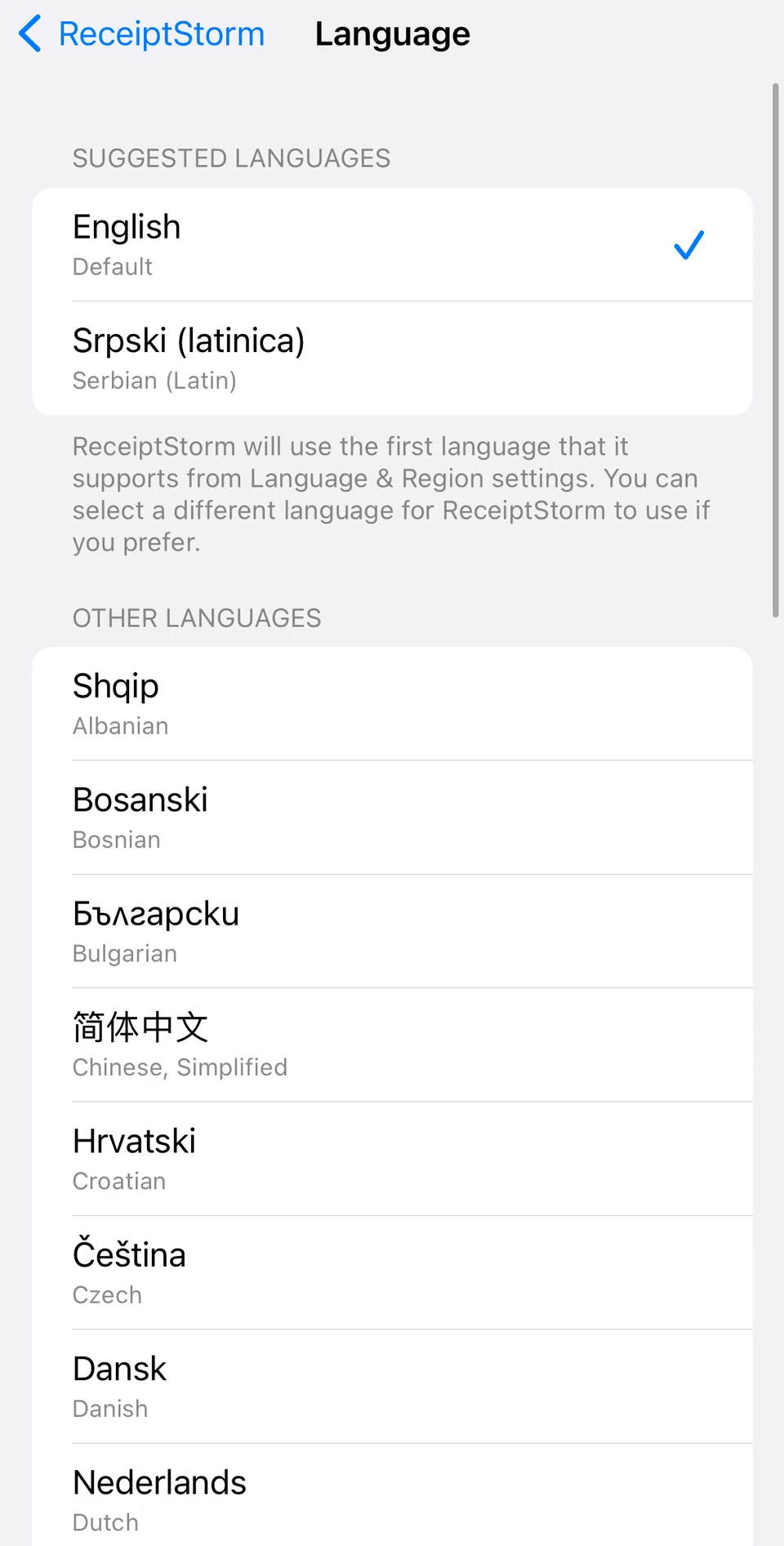
Welche Auswahl gilt? Die, die du zuletzt getroffen hast, in der App oder auf dem Telefon:
- Eine Sprache, die du in Profil wählst, bleibt bestehen, auch wenn die iPhone-Einstellungen noch die vorherige zeigen. Um zu dieser zurückzuwechseln, wähle sie in Profil: Ein Tippen darauf in den iPhone-Einstellungen ändert nichts.
- Ändert sich die Sprache, die dein Telefon für ReceiptStorm verwendet, weil du in den iPhone-Einstellungen eine gewählt oder die Sprache des Telefons selbst geändert hast, wechselt die App beim nächsten Start dorthin und ersetzt deine Auswahl in Profil. Unter Android gilt dasselbe für die Sprache des Telefons.
- Eine Telefonsprache, die keine der 39 App-Sprachen ist, etwa Arabisch, ersetzt nie deine Auswahl: Die App behält die Sprache, die du zuletzt gewählt hast, in der App oder auf dem Telefon, oder nutzt Englisch, wenn du nie eine gewählt hast.
- Solange die Sprache für Artikelnamen auf Automatisch steht, folgen neue Artikelnamen der App-Sprache, egal ob du sie in der App oder auf dem Telefon eingestellt hast, denn jeder Scan nutzt die Sprache, in der die App in diesem Moment läuft. Hast du eine bestimmte Sprache für Artikelnamen gewählt, bleibt sie, und bereits gespeicherte Artikelnamen ändern sich nie.
Was die Sprache für Artikelnamen bewirkt
Wenn ReceiptStorm einen Beleg liest, übersetzt es die Artikelnamen in deine Sprache für Artikelnamen und speichert sie so. Deine Belege, die Artikelstatistik und der Preisverlauf lesen sich dann in einer Sprache, egal in welcher die Belege gedruckt waren. Markennamen sollen dabei unverändert bleiben.
- Automatisch ist die Voreinstellung und folgt der App-Sprache, angezeigt als „Wie App-Sprache (Deutsch)“.
- Wähle eine bestimmte Sprache, wenn du etwas anderes willst, zum Beispiel die App auf Englisch, aber Artikelnamen auf Serbisch, oder umgekehrt.
- Eine Änderung betrifft nur neue Belege. Bereits gespeicherte Artikelnamen behalten ihre Sprache.
Gut zu wissen
Wenn du die Sprache der Artikelnamen nach Monaten des Scannens wechselst, kann ein Produkt in der Artikelstatistik und der persönlichen Inflation in zwei Namen zerfallen, etwa „Milk 1 l“ und seine Übersetzung. Wähle die gewünschte Sprache früh, am besten schon bei der Einrichtung.
So stellst du die Sprache für Artikelnamen ein
Bei der Einrichtung
Neue Konten beginnen mit Schritt 1 von 2: Sprache für Artikelnamen. Wähle eine der Vorgeschlagen-Sprachen oder durchsuche die ganze Liste, sieh dir den Beispielbeleg an und tippe auf Weiter. Die übrigen ersten Schritte stehen in so startest du mit dem Verfolgen deiner Ausgaben.
Später im Profil
Gehe zu Profil → Sprache für Artikelnamen und wähle Automatisch oder eine der 43 Sprachen.
Neuen Beleg scannen
Belege, die du ab jetzt hinzufügst, nutzen die neue Sprache. Ältere Belege behalten ihre Artikelnamen.
Du weißt nicht, welche Sprache du wählen sollst? Nimm die, in der du eine Artikelliste am schnellsten überfliegst. Wenn du im Ausland lebst, kannst du die App in deiner eigenen Sprache lassen und Artikelnamen in der örtlichen speichern, damit sie zu den Regaletiketten passen, oder umgekehrt. Einigt euch in einem gemeinsamen Haushalt auf eine Sprache für Artikelnamen: Jedes Mitglied hat seine eigene Einstellung, und gemischte Sprachen können in der gemeinsamen Statistik ein Produkt in zwei Namen aufspalten.

Was mit Belegen in einer anderen Sprache passiert
Foto-Scans lesen Belege, die in anderen Sprachen und Schriften gedruckt sind, übersetzen die Artikelnamen in deine gewählte Sprache und speichern sie so. Prüfe die Namen im Ergebnis vor dem Speichern, wie bei jedem Scan; so funktioniert das KI-Scannen von Belegen erklärt den Rest des Ablaufs. Serbische Fiskalbelege, die per QR-Code gescannt werden, funktionieren genauso: Preise, Mengen und der offizielle Belegtext kommen so von der Steuerverwaltung, wie sie ausgestellt wurden, während die Artikelnamen bereinigt und in deine Sprache für Artikelnamen übersetzt werden. Serbische Artikelnamen werden immer in lateinischer Schrift gespeichert, auch wenn der Beleg kyrillisch gedruckt ist.
Das Original geht bei einem serbischen Fiskalbeleg nie verloren: Öffne in Meine Belege den Tag und den Beleg und tippe auf Fiskalbeleg anzeigen, um den offiziellen Text genau so zu lesen, wie er ausgestellt wurde – egal in welcher Sprache deine Artikelnamen sind.
- App-Sprache
- Deutsch, daher steht auf Start „Ausgaben in diesem Monat“
- Währung für Summen
- RSD, daher zeigt der Monat 249,00 RSD
- Sprache für Artikelnamen
- Englisch, fest gewählt statt Automatisch
- Neue Artikelnamen
- Auf Englisch, etwa „Milk 1 l“
- Kategoriebezeichnungen
- Auf Deutsch, etwa „Lebensmittel & Getränke“
Stellst du die App auf Serbisch um, ändern sich Schaltflächen und Kategoriebezeichnungen sofort, während die Artikelnamen englisch bleiben, weil sie fest gewählt sind. Auch die Beträge bleiben in Dinar, denn die Währung ist eine eigene Einstellung; siehe Belege in anderen Währungen.
Was sonst der App-Sprache folgt
- Kategorien: Die 13 Kategorien werden in der App-Sprache angezeigt und ändern sich daher beim Wechsel. Lebensmittel & Getränke heißt auf Englisch Food & Beverages und auf Serbisch Hrana i piće.
- Push-Mitteilungen, etwa Rechnungserinnerungen, kommen in deiner App-Sprache.
- E-Mails zum Bestätigen deiner Adresse, zum Zurücksetzen des Passworts und zu Abo-Neuigkeiten gibt es nur auf Englisch.

Deine Ausgaben im Blick, Artikel für Artikel
ReceiptStorm kannst du kostenlos für iPhone und Android laden.



Häufig gestellte Fragen
Wie ändere ich die Sprache in ReceiptStorm?
Gehe zu Profil → Sprache und tippe auf eine der 39 Sprachen. Die App wechselt sofort. Auf dem iPhone kannst du auch Einstellungen → ReceiptStorm → Sprache nutzen; es gilt die Auswahl, die du zuletzt getroffen hast.
Kann die App auf Englisch sein und meine Artikelnamen in einer anderen Sprache?
Ja. Stelle Profil → Sprache für Artikelnamen statt auf Automatisch auf diese Sprache. Sie gilt für die Belege, die du ab dann hinzufügst.
Werden meine alten Artikelnamen übersetzt, wenn ich die Einstellung ändere?
Nein. Nur neue Belege nutzen die neue Sprache; bereits gespeicherte Artikelnamen bleiben, wie sie sind.
Kann ReceiptStorm Belege in anderen Sprachen lesen?
Ja. Foto-Scans lesen Belege, die in anderen Sprachen gedruckt sind, übersetzen die Artikelnamen in deine Sprache für Artikelnamen und speichern sie so. Markennamen sollen unverändert bleiben.
Gibt es die App auf Arabisch oder Hebräisch?
Arabisch und Hebräisch gibt es nur als Sprachen für Artikelnamen. Die Oberfläche der App selbst gibt es in keiner Rechts-nach-links-Sprache.
Was, wenn die Sprache meines Telefons keine der 39 ist?
Die App startet auf Englisch, und du kannst unter Profil → Sprache zu jeder der 39 Sprachen wechseln.


