Sledování výdajů ve 39 jazycích s názvy ve tvém jazyce
ReceiptStorm sleduje výdaje ve 39 jazycích: vyber jazyk aplikace, zvol jazyk, ve kterém se ukládají názvy položek, a skenuj účtenky vytištěné v jiných jazycích.

Některé snímky obrazovky ukazují aplikaci v angličtině. ReceiptStorm je k dispozici také v češtině.
V tomto návodu
ReceiptStorm sleduje výdaje ve 39 jazycích a jazyk, ve kterém se ukládají názvy položek, je samostatné nastavení. Aplikaci tak můžeš mít v němčině, názvy položek v angličtině a skenovat účtenku vytištěnou srbsky a všechno zůstane čitelné. Obě nastavení jsou v Profil a fungují stejně v každém tarifu.
Sledování výdajů ve 39 jazycích: celý seznam
Nabídky, tlačítka a zprávy aplikace jsou k dispozici v těchto 39 jazycích: angličtina, srbština (latinka), němčina, francouzština, španělština, italština, portugalština, nizozemština, řečtina, polština, čeština, slovenština, maďarština, rumunština, bulharština, chorvatština, slovinština, bosenština, makedonština, albánština, turečtina, ruština, ukrajinština, finština, švédština, norština, dánština, islandština, estonština, lotyština, litevština, maltština, japonština, korejština, čínština (zjednodušená), thajština, vietnamština, indonéština a malajština.
Názvy položek mají ještě čtyři další možnosti: černohorštinu (latinka), čínštinu (tradiční), arabštinu a hebrejštinu. Tyto čtyři jsou jen pro názvy položek; samotná aplikace nemá rozvržení zprava doleva.
Jak změnit jazyk aplikace
Při prvním spuštění ReceiptStorm použije jazyk tvého telefonu, pokud je jedním z 39, jinak angličtinu. Jiný jazyk zvolíš takto:
Otevři Jazyk
Klepni na Profil a pak na Jazyk.
Najdi svůj jazyk
Rolovat můžeš, nebo použij Hledat jazyky. Každý řádek ukazuje vlastní název jazyka, například Deutsch nebo Srpski (latinica), a pod ním jeho název v tvém aktuálním jazyce.
Klepni na něj
Aplikace se okamžitě přepne a vrátí tě do Profilu. Tvoje účtenky, částky i měna zůstanou přesně takové, jaké byly.
Nápověda na této obrazovce vysvětluje souvislost s názvy položek: dokud je Jazyk názvů položek nastavený na Automaticky, řídí se nové názvy položek také jazykem aplikace.

Jak změnit jazyk aplikace v nastavení iPhonu
Na iPhonu můžeš jazyk ReceiptStorm změnit i mimo aplikaci, v nastavení iPhonu. Seznam tam nabízí stejných 39 jazyků.
Otevři ReceiptStorm v nastavení
Otevři na iPhonu aplikaci Nastavení a klepni na ReceiptStorm. V novějších verzích iOS ji najdeš v části Aplikace.
Vyber jazyk
Klepni na Jazyk a vyber jeden ze seznamu. Pokud volba Jazyk chybí, aktualizuj ReceiptStorm nebo použij Profil → Jazyk v aplikaci.
Vrať se do aplikace
ReceiptStorm se otevře ve zvoleném jazyce. Tvoje účtenky, částky i měna zůstanou, jaké byly.
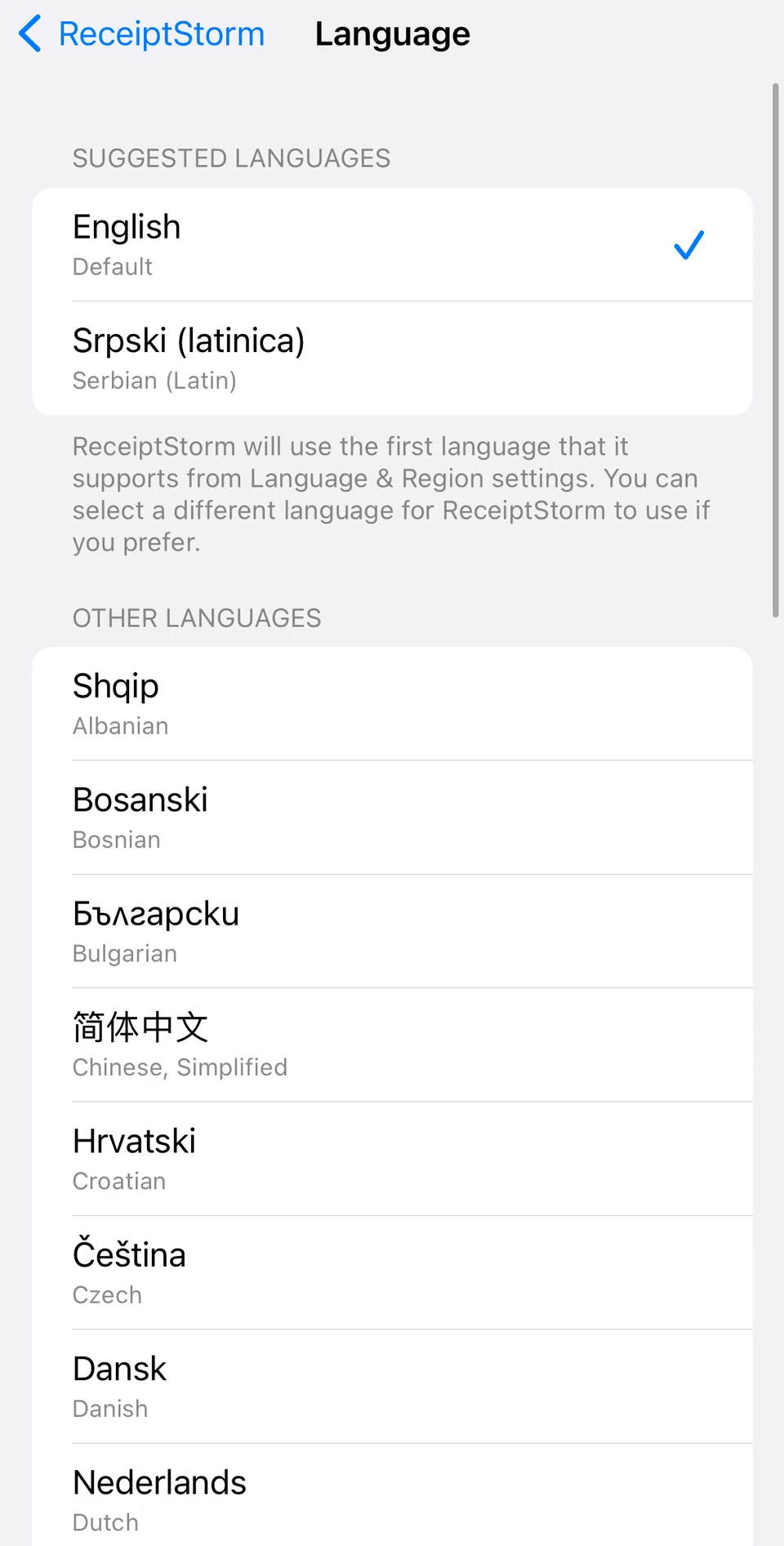
Která volba má přednost? Ta poslední — v aplikaci nebo na telefonu:
- Jazyk, který zvolíš v Profilu, zůstane, i když nastavení iPhonu pořád ukazuje ten předchozí. Chceš-li se k němu vrátit, zvol ho v Profilu: klepnutí v nastavení iPhonu nic nezmění.
- Když se změní jazyk, který telefon pro ReceiptStorm používá, protože sis ho zvolil v nastavení iPhonu nebo změnil jazyk samotného telefonu, aplikace se při dalším spuštění přepne na něj a nahradí tvou volbu v Profilu. Na Androidu totéž platí pro jazyk telefonu.
- Jazyk telefonu, který není mezi 39 jazyky aplikace, například arabština, tvou volbu nikdy nenahradí: aplikace si ponechá jazyk, který sis zvolil naposledy, v aplikaci nebo na telefonu, nebo použije angličtinu, pokud sis nikdy žádný nezvolil.
- Dokud je Jazyk názvů položek nastavený na Automaticky, nové názvy položek se řídí jazykem aplikace, ať ho nastavíš v aplikaci, nebo na telefonu, protože každý sken používá jazyk, ve kterém aplikace právě je. Pokud sis pro názvy položek zvolil konkrétní jazyk, zůstane, a už uložené názvy položek se nikdy nemění.
K čemu slouží jazyk názvů položek
Když ReceiptStorm čte účtenku, přeloží názvy položek do tvého Jazyka názvů položek a uloží je tak. Tvoje účtenky, statistiky položek i vývoj cen se pak čtou v jednom jazyce, ať je účtenka vytištěná jakkoli. Názvy značek mají zůstat, jak jsou.
- Automaticky je výchozí volba a řídí se jazykem aplikace; zobrazuje se jako „Stejný jako jazyk aplikace (angličtina)“.
- Vyber konkrétní jazyk, když chceš něco jiného, například aplikaci v angličtině, ale názvy položek v srbštině, nebo naopak.
- Změna se týká jen nových účtenek. Názvy položek, které už máš uložené, si zachovají svůj jazyk.
Dobré vědět
Přepnutí jazyka názvů položek po měsících skenování může rozdělit jeden produkt na dva názvy, například „Milk 1 l“ a jeho překlad, ve statistikách položek i v osobní inflaci. Vyber si jazyk, který chceš, brzy, ideálně při nastavení.
Jak nastavit jazyk názvů položek
Při nastavení
Nové účty začínají obrazovkou Krok 1 z 2: Jazyk názvů položek. Vyber jeden z Navrhovaných jazyků nebo prohledej celý seznam, zkontroluj ukázkovou účtenku a klepni na Další. Zbytek prvních kroků je v návodu jak začít sledovat výdaje.
Později v Profilu
Přejdi na Profil → Jazyk názvů položek a zvol Automaticky nebo kterýkoli ze 43 jazyků.
Naskenuj novou účtenku
Účtenky, které přidáš od této chvíle, používají nový jazyk. Starší účtenky si ponechají své názvy položek.
Nevíš, který jazyk zvolit? Vyber ten, ve kterém nejrychleji přečteš seznam položek. Pokud žiješ v zahraničí, můžeš mít aplikaci ve svém jazyce a názvy položek ukládat v místním, aby odpovídaly popiskům na regálech, nebo naopak. Ve sdílené domácnosti se domluvte na jednom jazyce názvů položek: každý člen má své vlastní nastavení a smíšené jazyky mohou ve sdílených statistikách rozdělit jeden produkt na dva názvy.

Co se stane s účtenkami v jiném jazyce
Skeny fotek čtou účtenky vytištěné v jiných jazycích a písmech, přeloží názvy položek do zvoleného jazyka a uloží je tak. Názvy ve výsledku zkontroluj před uložením, jako u každého skenu; zbytek procesu vysvětluje návod jak funguje AI skenování účtenek. Srbské fiskální účtenky skenované přes QR kód fungují stejně: ceny, množství a oficiální text účtenky pocházejí z daňového úřadu tak, jak byly vystaveny, zatímco názvy položek se vyčistí a přeloží do tvého jazyka názvů položek. Srbské názvy položek se vždy ukládají latinkou, i když je účtenka vytištěná azbukou.
Originál se u srbské fiskální účtenky nikdy neztratí: v Moje účtenky otevři den a účtenku a klepni na Zobrazit fiskální účtenku, abys přečetl(a) oficiální text přesně tak, jak byl vystaven, ať jsou tvé názvy položek v jakémkoli jazyce.
- Jazyk aplikace
- Deutsch, takže Domů se čte „Ausgaben in diesem Monat“
- Měna pro součty
- RSD, takže měsíc ukazuje 249,00 RSD
- Jazyk názvů položek
- Angličtina, zvolená napevno místo Automaticky
- Nové názvy položek
- Anglicky, například „Milk 1 l“
- Názvy kategorií
- Německy, například „Lebensmittel & Getränke“
Přepni aplikaci do srbštiny a tlačítka i názvy kategorií se hned změní, zatímco názvy položek zůstanou anglicky, protože jsou zvolené napevno. Částky zůstanou také v dinárech, protože měna je samostatné nastavení; viz účtenky v jiných měnách.
Co se ještě řídí jazykem aplikace
- Kategorie: 13 kategorií se zobrazuje v jazyce aplikace, takže se při přepnutí mění. Food & Beverages v angličtině je v srbštině Hrana i piće.
- Push oznámení, například připomenutí plateb, chodí v jazyce aplikace.
- E-maily pro potvrzení adresy, obnovení hesla a změny předplatného jsou jen anglicky.

Podívej se na své výdaje položku po položce
ReceiptStorm si můžeš stáhnout zdarma pro iPhone i Android.



Často kladené otázky
Jak změním jazyk v ReceiptStorm?
Přejdi do Profil → Jazyk a klepni na jeden z 39 jazyků. Aplikace se okamžitě přepne. Na iPhonu můžeš použít i Nastavení → ReceiptStorm → Jazyk; platí volba, kterou jsi udělal naposledy.
Může být aplikace v angličtině a názvy položek v jiném jazyce?
Ano. Nastav Profil → Jazyk názvů položek na tento jazyk místo Automaticky. Platí pro účtenky, které přidáš od té chvíle.
Přeloží se mé staré názvy položek, když nastavení změním?
Ne. Nový jazyk používají jen nové účtenky; názvy položek, které už máš uložené, zůstanou, jak jsou.
Umí ReceiptStorm číst účtenky v jiných jazycích?
Ano. Skeny fotek čtou účtenky vytištěné v jiných jazycích, přeloží názvy položek do tvého Jazyka názvů položek a uloží je tak. Názvy značek mají zůstat, jak jsou vytištěné.
Je aplikace dostupná v arabštině nebo hebrejštině?
Arabština a hebrejština jsou k dispozici jen jako jazyky názvů položek. Samotné rozhraní aplikace v jazyce psaném zprava doleva dostupné není.
Co když jazyk mého telefonu není mezi 39?
Aplikace se spustí v angličtině a v Profil → Jazyk můžeš přepnout na kterýkoli z 39 jazyků.


