Aplikacja do wydatków w 39 językach, nazwy produktów w Twoim
ReceiptStorm to aplikacja do wydatków w 39 językach: wybierz język aplikacji, język zapisu nazw produktów i skanuj paragony wydrukowane w innych językach.

Niektóre zrzuty ekranu pokazują aplikację w języku angielskim. ReceiptStorm jest dostępny także w języku polskim.
W tym poradniku
ReceiptStorm to aplikacja do wydatków w 39 językach, a język, w którym zapisywane są nazwy produktów, to osobne ustawienie. Możesz więc używać aplikacji po niemiecku, trzymać nazwy produktów po angielsku i zeskanować paragon wydrukowany po serbsku, a wszystko pozostanie czytelne. Oba ustawienia są w Profil i działają tak samo w każdym planie.
Aplikacja do wydatków w 39 językach: pełna lista
Menu, przyciski i komunikaty aplikacji są dostępne w tych 39 językach: angielski, serbski (alfabet łaciński), niemiecki, francuski, hiszpański, włoski, portugalski, niderlandzki, grecki, polski, czeski, słowacki, węgierski, rumuński, bułgarski, chorwacki, słoweński, bośniacki, macedoński, albański, turecki, rosyjski, ukraiński, fiński, szwedzki, norweski, duński, islandzki, estoński, łotewski, litewski, maltański, japoński, koreański, chiński (uproszczony), tajski, wietnamski, indonezyjski i malajski.
Nazwy produktów mają cztery dodatkowe opcje: czarnogórski (alfabet łaciński), chiński (tradycyjny), arabski i hebrajski. Te cztery dotyczą tylko nazw produktów; sama aplikacja nie ma układu od prawej do lewej.
Jak zmienić język aplikacji
Przy pierwszym uruchomieniu ReceiptStorm używa języka Twojego telefonu, jeśli jest jednym z tych 39, a w przeciwnym razie angielskiego. Aby wybrać inny:
Otwórz Język
Stuknij Profil, a potem Język.
Znajdź swój język
Przewiń listę lub użyj Szukaj języków. Każdy wiersz pokazuje własną nazwę języka, np. Deutsch lub Srpski (latinica), a pod nią jego nazwę w Twoim obecnym języku.
Stuknij go
Aplikacja przełącza się od razu i wraca do Profilu. Twoje paragony, kwoty i waluta pozostają dokładnie takie, jak były.
Podpowiedź na tym ekranie wyjaśnia związek z nazwami produktów: dopóki Język nazw produktów jest ustawiony na Automatycznie, nowe nazwy produktów też podążają za językiem aplikacji.

Jak zmienić język aplikacji w ustawieniach iPhone’a
Na iPhonie możesz zmienić język ReceiptStorm także poza aplikacją, w ustawieniach iPhone’a. Lista tam oferuje te same 39 języków.
Otwórz ReceiptStorm w ustawieniach
Otwórz aplikację Ustawienia na iPhonie i stuknij ReceiptStorm. W nowszych wersjach iOS znajdziesz go w sekcji Aplikacje.
Wybierz język
Stuknij Język i wybierz jeden z listy. Jeśli nie ma opcji Język, zaktualizuj ReceiptStorm albo użyj Profil → Język w aplikacji.
Wróć do aplikacji
ReceiptStorm otworzy się w wybranym języku. Twoje paragony, kwoty i waluta pozostają takie, jakie były.
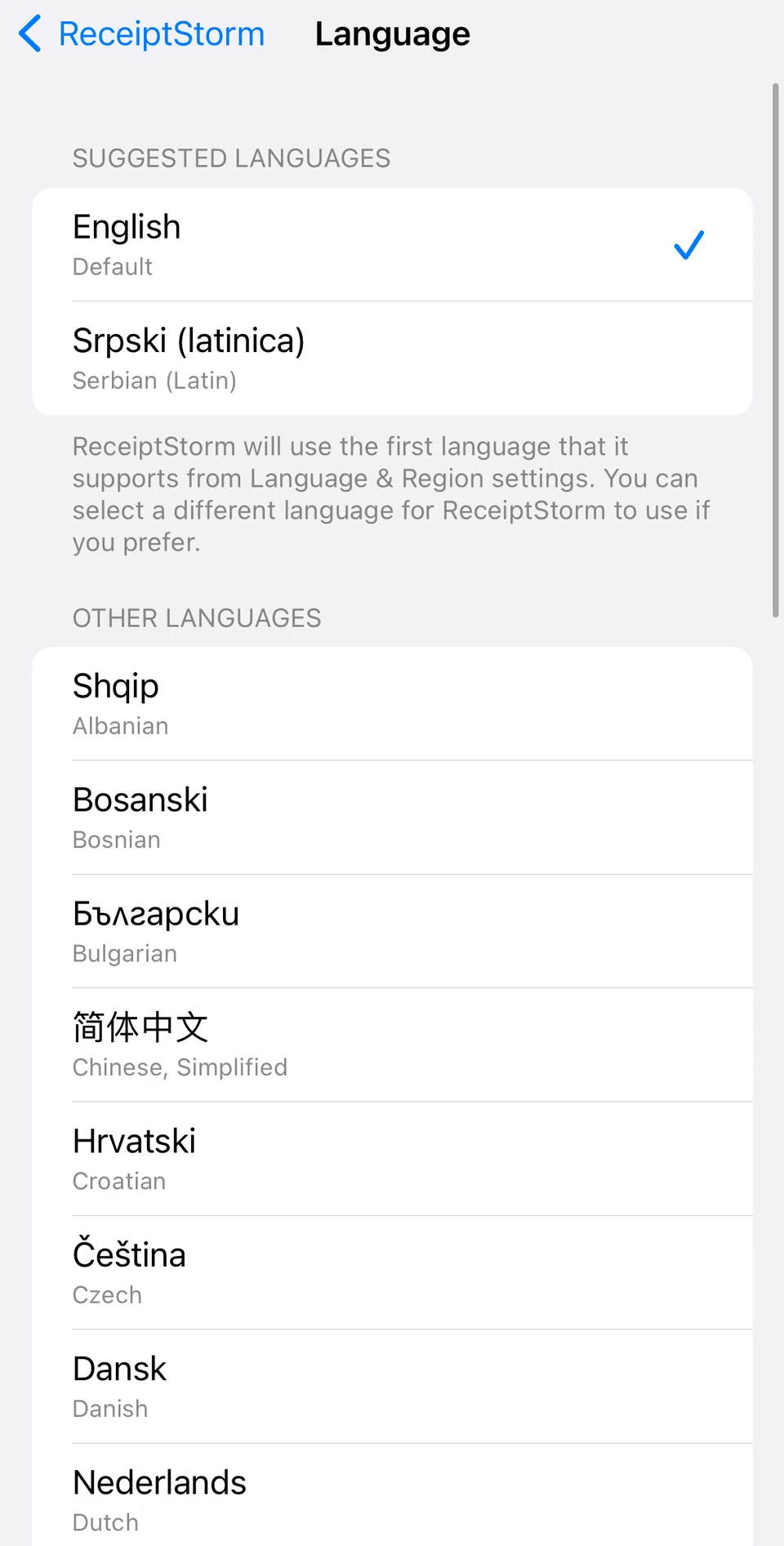
Który wybór wygrywa? Ten ostatni — w aplikacji lub na telefonie:
- Język wybrany w Profilu zostaje, nawet jeśli ustawienia iPhone’a nadal pokazują poprzedni. Aby do niego wrócić, wybierz go w Profilu: stuknięcie w ustawieniach iPhone’a niczego nie zmienia.
- Gdy język, którego telefon używa dla ReceiptStorm, się zmieni, bo wybrano go w ustawieniach iPhone’a albo zmieniono język samego telefonu, aplikacja przełącza się na niego przy następnym uruchomieniu i zastępuje wybór z Profilu. Na Androidzie to samo dotyczy języka telefonu.
- Język telefonu, którego nie ma wśród 39 języków aplikacji, np. arabski, nigdy nie zastępuje Twojego wyboru: aplikacja zachowuje język wybrany ostatnio, w aplikacji lub na telefonie, albo używa angielskiego, jeśli nigdy żadnego nie wybrano.
- Dopóki Język nazw produktów jest ustawiony na Automatycznie, nowe nazwy produktów podążają za językiem aplikacji, niezależnie od tego, czy ustawiono go w aplikacji, czy na telefonie, bo każdy skan używa języka, w którym aplikacja działa w danej chwili. Jeśli dla nazw produktów wybrano konkretny język, on zostaje, a już zapisane nazwy produktów nigdy się nie zmieniają.
Do czego służy język nazw produktów
Gdy ReceiptStorm odczytuje paragon, tłumaczy nazwy produktów na Twój Język nazw produktów i tak je zapisuje. Dzięki temu Twoje paragony, statystyki produktów i historia cen czytają się w jednym języku, niezależnie od tego, w jakim języku paragony wydrukowano. Nazwy marek mają pozostać bez zmian.
- Automatycznie to ustawienie domyślne, które podąża za językiem aplikacji i jest pokazane jako „Taki sam jak język aplikacji (polski)”.
- Wybierz konkretny język, gdy chcesz inaczej, na przykład aplikację po angielsku, ale nazwy produktów po serbsku, albo odwrotnie.
- Zmiana dotyczy tylko nowych paragonów. Nazwy produktów, które już zapisałeś, zachowują swój język.
Warto wiedzieć
Przełączenie języka nazw produktów po miesiącach skanowania może rozdzielić jeden produkt na dwie nazwy, np. „Milk 1 l” i jej tłumaczenie, w statystykach produktów i w osobistej inflacji. Wybierz język, jakiego chcesz, jak najwcześniej, najlepiej podczas konfiguracji.
Jak ustawić język nazw produktów
Podczas konfiguracji
Nowe konta zaczynają od Krok 1 z 2: Język nazw produktów. Wybierz jeden z Sugerowane języków albo przeszukaj pełną listę, sprawdź przykładowy paragon i stuknij Dalej. Pozostałe pierwsze kroki opisuje jak zacząć śledzić wydatki.
Później, w Profilu
Przejdź do Profil → Język nazw produktów i wybierz Automatycznie albo jeden z 43 języków.
Zeskanuj nowy paragon
Paragony dodawane od tej chwili używają nowego języka. Starsze paragony zachowują swoje nazwy produktów.
Nie wiesz, który język wybrać? Wybierz ten, który czytasz najszybciej, przeglądając listę produktów. Jeśli mieszkasz za granicą, możesz zostawić aplikację w swoim języku, a nazwy produktów zapisywać w lokalnym, by pasowały do etykiet na półkach, albo odwrotnie. W wspólnym gospodarstwie domowym uzgodnijcie jeden język nazw produktów: każdy członek ma własne ustawienie, a mieszane języki mogą rozdzielić jeden produkt na dwie nazwy we wspólnych statystykach.

Co się dzieje z paragonami w innym języku
Skany zdjęć odczytują paragony wydrukowane w innych językach i alfabetach, tłumaczą nazwy produktów na wybrany przez Ciebie język i tak je zapisują. Sprawdź nazwy w wyniku, zanim zapiszesz, jak przy każdym skanie; resztę procesu wyjaśnia jak działa skanowanie paragonów przez AI. Serbskie paragony fiskalne skanowane kodem QR działają tak samo: ceny, ilości i oficjalny tekst paragonu pochodzą od urzędu skarbowego w niezmienionej formie, a nazwy produktów są porządkowane i tłumaczone na Twój język nazw produktów. Serbskie nazwy produktów są zawsze zapisywane alfabetem łacińskim, nawet gdy paragon wydrukowano cyrylicą.
Oryginał serbskiego paragonu fiskalnego nigdy nie ginie: w Moje paragony otwórz dzień i paragon, a potem stuknij Pokaż paragon fiskalny, aby przeczytać oficjalny tekst dokładnie tak, jak go wystawiono, niezależnie od języka Twoich nazw produktów.
- Język aplikacji
- Deutsch, więc Start czyta się „Ausgaben in diesem Monat”
- Waluta dla sum
- RSD, więc miesiąc pokazuje 249,00 RSD
- Język nazw produktów
- Angielski, przypięty zamiast Automatycznie
- Nowe nazwy produktów
- Po angielsku, np. „Milk 1 l”
- Nazwy kategorii
- Po niemiecku, np. „Lebensmittel & Getränke”
Przełącz aplikację na serbski, a przyciski i nazwy kategorii zmienią się od razu, natomiast nazwy produktów pozostaną po angielsku, bo są przypięte. Kwoty także zostaną w dinarach, ponieważ waluta to osobne ustawienie; zobacz paragony w innych walutach.
Co jeszcze podąża za językiem aplikacji
- Kategorie: 13 kategorii jest pokazywanych w języku aplikacji, więc zmieniają się wraz z nim. Food & Beverages po angielsku to po polsku Jedzenie i napoje.
- Powiadomienia push, np. przypomnienia o rachunkach, przychodzą w języku aplikacji.
- E-maile z potwierdzeniem adresu, resetem hasła i informacjami o subskrypcji są tylko po angielsku.

Zobacz swoje wydatki, produkt po produkcie
ReceiptStorm możesz pobrać za darmo na iPhone’a i Androida.



Najczęstsze pytania
Jak zmienić język w ReceiptStorm?
Przejdź do Profil → Język i stuknij jeden z 39 języków. Aplikacja przełącza się od razu. Na iPhonie możesz też użyć Ustawienia → ReceiptStorm → Język; obowiązuje ostatni wybór.
Czy aplikacja może być po angielsku, a nazwy produktów w innym języku?
Tak. Ustaw Profil → Język nazw produktów na ten język zamiast Automatycznie. Dotyczy to paragonów dodawanych od tej chwili.
Czy moje stare nazwy produktów zostaną przetłumaczone po zmianie ustawienia?
Nie. Nowy język dotyczy tylko nowych paragonów; nazwy produktów, które już zapisałeś, pozostają bez zmian.
Czy ReceiptStorm odczyta paragony w innych językach?
Tak. Skany zdjęć odczytują paragony wydrukowane w innych językach, tłumaczą nazwy produktów na Twój Język nazw produktów i tak je zapisują. Nazwy marek mają pozostać takie, jak wydrukowano.
Czy aplikacja jest dostępna po arabsku lub hebrajsku?
Arabski i hebrajski są dostępne tylko jako języki nazw produktów. Sam interfejs aplikacji nie jest dostępny w języku pisanym od prawej do lewej.
Co, jeśli języka mojego telefonu nie ma wśród tych 39?
Aplikacja uruchomi się po angielsku, a w Profil → Język możesz przełączyć ją na dowolny z 39 języków.


