Dépenses moyennes par jour : combien pouvez-vous dépenser ?
Voyez vos dépenses moyennes par jour dans ReceiptStorm, comparez-les au mois dernier et découvrez combien vous pouvez dépenser par jour jusqu'à la fin du mois.

Certaines captures d’écran montrent l’application en anglais. ReceiptStorm est aussi disponible en français.
Dans ce guide
Vos dépenses moyennes par jour se trouvent dans l'onglet Accueil de ReceiptStorm : la carte Moyenne par jour divise ce que vous avez acheté ce mois-ci par le nombre de jours écoulés du mois. Si vous définissez un budget mensuel, la ligne Disponible par jour de la même carte indique combien vous pouvez dépenser par jour jusqu'à la fin du mois, après les factures qu'il vous reste à payer. La carte est gratuite avec tous les forfaits.
Où trouver vos dépenses moyennes par jour
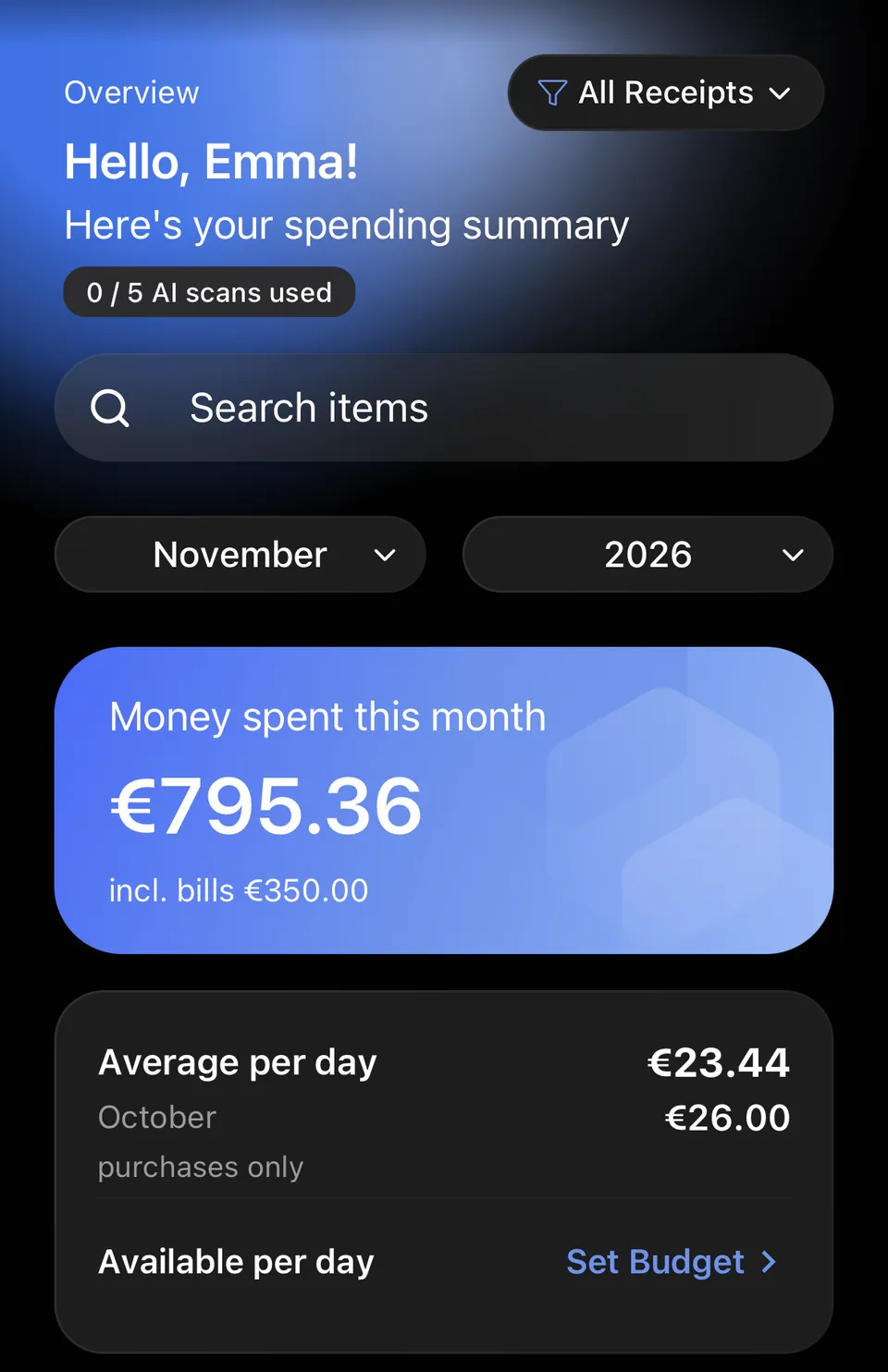
La carte Moyenne par jour se trouve sur Accueil, juste sous Dépenses ce mois-ci et au-dessus de Flux de trésorerie, et suit toujours le mois choisi en haut de l'écran. La capture en haut de ce guide montre l'Accueil d'Emma le 19 novembre : elle a dépensé 795,36 € jusqu'ici, dont 350,00 € en factures, et la carte en tire des montants par jour.
| Ligne | Ce qu'elle montre | Quand vous la voyez |
|---|---|---|
| Moyenne par jour | Les achats du mois sélectionné divisés par le nombre de jours comptés | Chaque fois que la carte s'affiche |
| Le nom du mois dernier, par exemple Octobre | Les achats du mois dernier divisés par les jours de ce mois | Tant que le mois en cours est sélectionné et que vous avez acheté quelque chose le mois dernier |
| achats uniquement | Une étiquette : les paiements de factures sont exclus des moyennes au-dessus | Quand l'un des deux mois compte des paiements de factures |
| Disponible par jour | Ce que votre budget Global permet encore de dépenser par jour jusqu'à la fin du mois | Mois en cours et Tous les tickets : un montant dès que le mois a un budget Global, le lien Définir un budget d'ici là |
| −11,39 € par rapport à la moyenne | Disponible par jour moins Moyenne par jour | À partir du 7e jour compté, une fois que vous avez acheté quelque chose |
| réservé pour les factures 60,00 € | Les factures impayées mises de côté avant le calcul du montant par jour | Quand des factures comptées dans vos dépenses ne sont pas encore payées |
Comment la moyenne par jour est calculée
Moyenne par jour correspond à vos achats de ce mois divisés par le nombre de jours écoulés du mois. Les achats, c'est tout ce que vous avez enregistré pour le mois sauf les paiements de factures : le total sous Dépenses ce mois-ci moins la ligne en dessous, chez Emma dont factures 350,00 €. Les jours sont des jours calendaires : les jours sans dépense comptent aussi, et aujourd'hui compte : le 19 novembre, l'appli divise par 19. Pour un mois passé, elle divise par tous les jours de ce mois.
Les factures sont exclues volontairement. Un loyer ou une assurance tombe un seul jour et ferait monter le chiffre quotidien de tout le mois, alors que vos dépenses courantes n'ont pas changé. La petite étiquette achats uniquement indique que les paiements de factures ont été exclus. Ces paiements comptent toujours dans Dépenses ce mois-ci, et la carte Factures montre ce qu'il reste à payer ce mois-ci.
- Dépenses ce mois-ci
- 795,36 €
- dont factures
- 350,00 €
- Achats jusqu'ici
- 795,36 € − 350,00 € = 445,36 €
- Jours écoulés
- 19
- Moyenne par jour
- 445,36 € ÷ 19 = 23,44 €
- Octobre
- 806,00 € ÷ 31 jours = 26,00 €
Jusqu'ici, novembre revient donc à 2,56 € par jour de moins qu'octobre. C'est à cela que sert la ligne Octobre : elle montre d'un coup d'œil si ce mois est moins cher ou plus cher que le précédent.
Combien dépenser par jour : Disponible par jour
Disponible par jour répond à une autre question : non pas ce que vous avez dépensé, mais ce que vous pouvez encore dépenser. C'est votre budget quotidien pour le reste du mois. L'appli prend votre budget Global du mois, soustrait tout ce que vous avez dépensé jusqu'ici (factures comprises) et vos factures impayées pour lesquelles Compter dans mes dépenses est activé, y compris celles en retard, puis divise le reste par le nombre de jours restants du mois, aujourd'hui compris. Le 19 novembre, cela fait 12 jours, du 19 au 30. Quand le budget est épuisé, la ligne affiche zéro, jamais un montant négatif.
- Budget Global
- 1 000,00 €
- Dépensé ce mois-ci (factures comprises)
- 795,36 €
- Réservé pour les factures impayées
- 60,00 €
- Reste pour le reste du mois
- 1 000,00 € − 795,36 € − 60,00 € = 144,64 €
- Jours restants (du 19 au 30 novembre)
- 12
- Disponible par jour
- 144,64 € ÷ 12 = 12,05 €
- Par rapport à la moyenne
- 12,05 € − 23,44 € = −11,39 €
Sous le montant, la carte affiche −11,39 € par rapport à la moyenne et réservé pour les factures 60,00 €. Le moins signifie que, pour rester dans son budget, Emma doit dépenser 11,39 € de moins par jour qu'elle ne l'a fait jusqu'ici ce mois-ci.
Bon à savoir
Les factures impayées sont mises de côté en premier, c'est pourquoi Disponible par jour est inférieur à ce qu'il reste de votre budget divisé par les jours restants. Sans les 60,00 € réservés pour les factures, le chiffre d'Emma serait de (1 000,00 € − 795,36 €) ÷ 12 = 17,05 €, mais une partie de cet argent est déjà engagée. Le signe ≈ devant le montant signifie que l'une des factures impayées a un montant variable, pas encore connu ou dans une autre devise : le chiffre est donc une estimation.
Comment définir le budget derrière Disponible par jour
Sans budget Global pour le mois en cours, la ligne n'a rien à calculer : elle affiche donc un lien Définir un budget à côté de Disponible par jour. Depuis ce lien, le budget se définit en quatre étapes :
Ouvrez le mois en cours
Sur Accueil, gardez le mois en cours sélectionné en haut et le filtre sur Tous les tickets. La ligne Disponible par jour n'apparaît que là.
Touchez Définir un budget
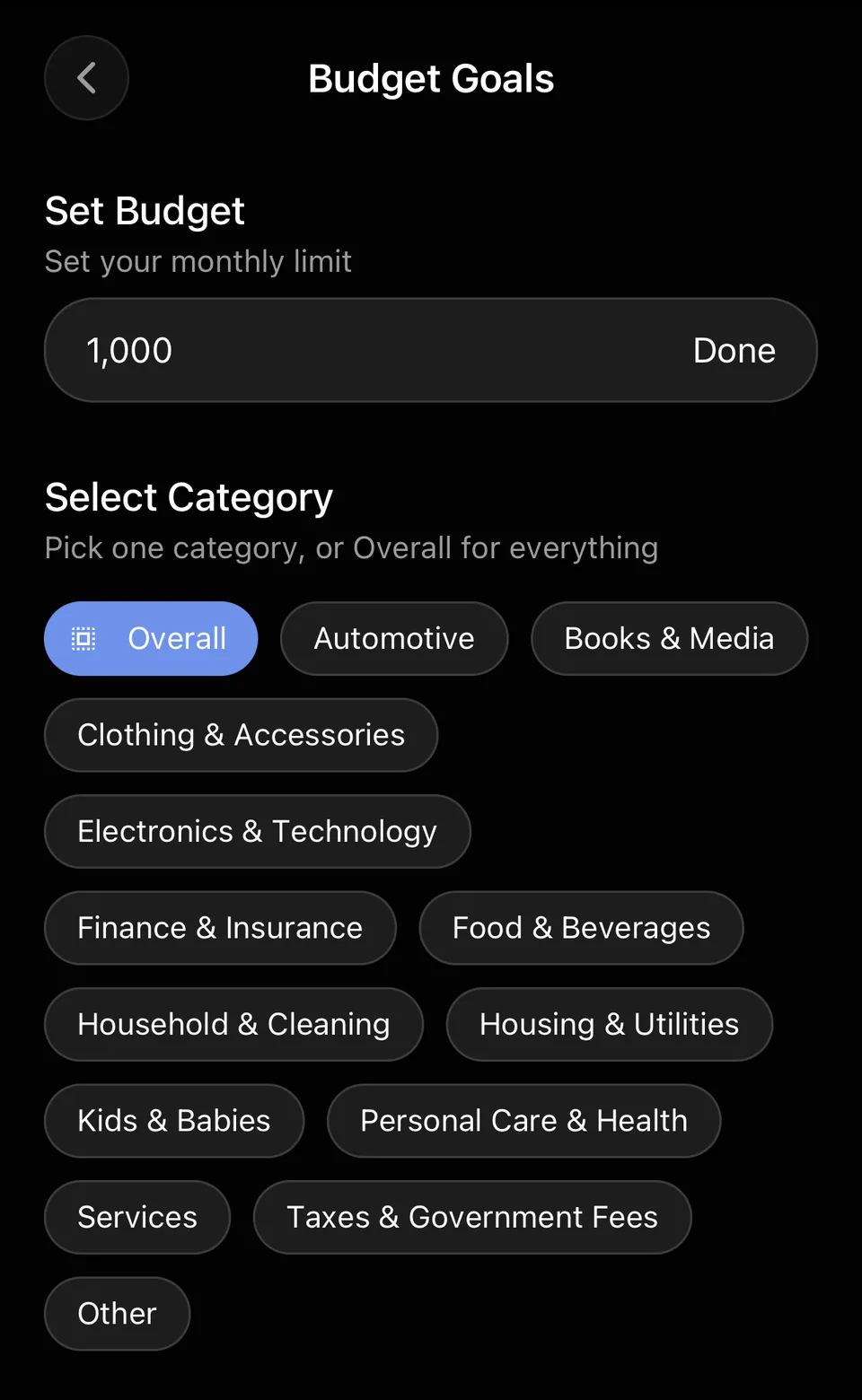
Dans la ligne Disponible par jour, touchez Définir un budget. Le formulaire Objectifs de budget s'ouvre.
Vérifiez le montant
Le montant est déjà rempli : le budget Global du mois dernier si vous en aviez un, sinon les dépenses du mois dernier, arrondies. S'il n'y a ni l'un ni l'autre, le champ est vide. Modifiez le montant si vous le souhaitez et vérifiez que Global est sélectionné sous Choisir une catégorie.
Touchez Terminé
Touchez Terminé à l'extrémité droite du champ du montant. Vous voilà de retour sur Accueil, et la ligne affiche maintenant un montant.
Bon à savoir
Le budget appartient à un seul mois et n'est pas reporté. Le 1er d'un nouveau mois, la ligne affiche de nouveau Définir un budget et le formulaire s'ouvre avec le montant du mois dernier déjà rempli : le renouveler prend donc deux touches, le lien puis Terminé. Pour modifier le budget de ce mois-ci, touchez la ligne Disponible par jour elle-même. Les objectifs par catégorie sont expliqués dans comment définir un budget mensuel par catégorie.
Comment utiliser les deux chiffres pour dépenser moins
Lisez les deux chiffres ensemble. Moyenne par jour est le rythme que vous avez tenu jusqu'ici ; Disponible par jour est le rythme que votre budget peut encore supporter. À partir du 7e jour du mois, la ligne sous le montant fait la soustraction pour vous : un moins signifie que vous devez dépenser autant de moins par jour que jusqu'ici, un plus signifie que vous avez de la marge. En début de mois, quand quelques jours ne disent pas encore grand-chose, comparez plutôt avec la ligne du mois dernier : c'est le rythme d'un mois entier.
- Enregistrez vos tickets le jour même. La moyenne ne connaît que les tickets enregistrés, selon la date d'achat. Si vous ajoutez les tickets d'une semaine en retard, elle paraît trop basse jusqu'à ce que vous ayez rattrapé votre retard.
- Cochez les factures quand vous les payez. Une facture payée mais non cochée reste réservée, et une fois en retard, elle est encore mise de côté le mois suivant. Cocher une facture à montant fixe ne change pas Disponible par jour en soi : le montant passe simplement de réservé à dépensé. Voir comment marquer une facture comme payée.
- Regardez les jours. Touchez la carte pour ouvrir le Calendrier de ce mois et voir quels jours ont fait monter la moyenne. Comment lire le calendrier financier explique cet écran.
Quand une ligne manque ou paraît différente
- Un mois passé est sélectionné. Vous ne voyez que Moyenne par jour, les achats de ce mois divisés par tous ses jours, plus l'étiquette achats uniquement s'il comptait des paiements de factures. Un mois à venir n'affiche aucune carte.
- Un filtre est actif. Avec Personnel, Foyer ou Professionnel, les moyennes suivent le filtre et la partie Disponible par jour est masquée. Revenez à Tous les tickets pour la voir.
- Il n'y a pas de carte. Elle n'a encore rien à montrer : aucun achat dans le mois, aucun budget Global et aucun chiffre pour le mois dernier. Enregistrez un ticket et la carte apparaît. Vous débutez ? Voir comment ajouter votre premier ticket.
- C'est le mois de création de votre compte. Les jours sont comptés à partir de votre premier achat de ce mois (sauf si vous êtes dans un foyer), pour qu'un début tardif ne soit pas divisé par des jours vides. Le mois suivant, il n'apparaît comme ligne du mois dernier que si au moins 7 de ses jours ont été comptés.
- Vous êtes dans un foyer. Les dépenses sont celles de tous, comme chaque total de l'Accueil, tandis que le budget est le vôtre.
- Montants entiers ou décimales. Quand chaque montant par jour de la carte est de 0 ou d'au moins 100, la carte supprime les décimales ; sinon toutes les lignes les gardent, comme dans 23,44 €. Le montant réservé garde les décimales habituelles de la devise. Les devises sans décimales, comme le yen, affichent des montants entiers partout sur la carte.
- Toujours pas de carte ? Mettez ReceiptStorm à jour vers la dernière version.
Voyez vos dépenses, article par article
ReceiptStorm est gratuit à télécharger pour iPhone et Android.



Questions fréquentes
Comment la moyenne par jour est-elle calculée ?
ReceiptStorm divise les achats du mois, sans les paiements de factures, par les jours calendaires écoulés du mois, aujourd'hui compris. Les jours sans dépense comptent aussi. Pour un mois passé, il divise par tous les jours de ce mois.
Pourquoi mes factures ne sont-elles pas dans la moyenne ?
Une facture comme le loyer tombe un seul jour et fausserait le chiffre quotidien de tout le mois. Les factures comptent toujours dans Dépenses ce mois-ci, et les impayées sont mises de côté pour calculer Disponible par jour.
Pourquoi Disponible par jour est-il inférieur à mon budget restant divisé par les jours restants ?
Parce que les factures impayées comptées dans vos dépenses sont soustraites en premier. La ligne sous le montant indique la somme réservée pour elles.
Pourquoi la ligne indique-t-elle de nouveau Définir un budget ce mois-ci ?
Un budget appartient à un seul mois et n'est pas reporté. Touchez Définir un budget : le montant du mois dernier est déjà rempli, il ne reste qu'à toucher Terminé.
ReceiptStorm m'alerte-t-il quand je dépense plus que le montant par jour ?
Non. Il n'y a ni notification ni avertissement pour le montant par jour. Ouvrez Accueil et consultez la carte.
La carte Moyenne par jour est-elle gratuite ?
Oui. La carte et le budget derrière Disponible par jour fonctionnent avec tous les forfaits : Gratuit, Pro et Ultra.


